【運営元より】この記事はSHUMAN合同会社がGoogleの公式ヘルプを読んで書いています。
QRコードの作成ツールやQRスタンドを売る案内は入っていません。

Google口コミのQRコードを作りたいのに出し方が分からない。
ネットの手順どおりにスマホで探してもQRの画面が出てこない。
そんな声に応えて2026年11月の画面に合わせた作り方をまとめました。
結論を言うと、Google口コミのQRコードは店のプロフィールから無料で作れます。
ただし今はパソコンのブラウザで作る決まりです1。
作ったあとにスマホで試して声をかけるところまでを1組と考えてください。
この記事で分かること
- 作り方
→ パソコンの画面で「クチコミを増やす」を開いてQRを保存する手順 - スマホで出ないとき
→ 公式がパソコンだけと書いている理由とスマホの役目 - 有料のツール
→ 作成に料金はかからずQRスタンドやNFCカードが無くても作れる - 印刷と置き場所
→ スマホで試してからレジ横とテーブルに出す - 禁止事項
→ 特典と引き換えにしない・選んで渡さない・その場で見ない - 効果の確かめ方
→ 置いた日と口コミの数を控えて月ごとに比べる
- Google口コミのQRコードは店のプロフィールから無料で作れる
- Google口コミのQRコードの作り方 パソコンで公式の画面から出す手順
- Google口コミのQRコードの作成に有料のツールは要らない
- Google口コミのQRコードを印刷する前に確かめる4つのこと
- Google口コミのQRコードを置く場所とお願いの一言
- Google口コミのQRコードを渡すときの禁止事項
- QRコードを置いて口コミが増えたかを確かめる
- Google口コミのQRコードが読めないときの切り分け
- Google口コミのQRコードを作って置くまでの3つのこと
- Google口コミのQRコードの作り方でよくある質問
- まとめ Google口コミのQRコードは作って試して声をかける
- 出典・参考文献
Google口コミのQRコードは店のプロフィールから無料で作れる
Google口コミのQRコードとは、スマホで読むと店の口コミを書く画面が開く記号です。
Googleビジネスプロフィールの画面に、店ごとのQRコードが最初から用意されています。
外の作成ツールに頼らなくてもGoogleの画面から画像で保存できる仕組みです。
料金はかからず申し込みの手続きも要りません。
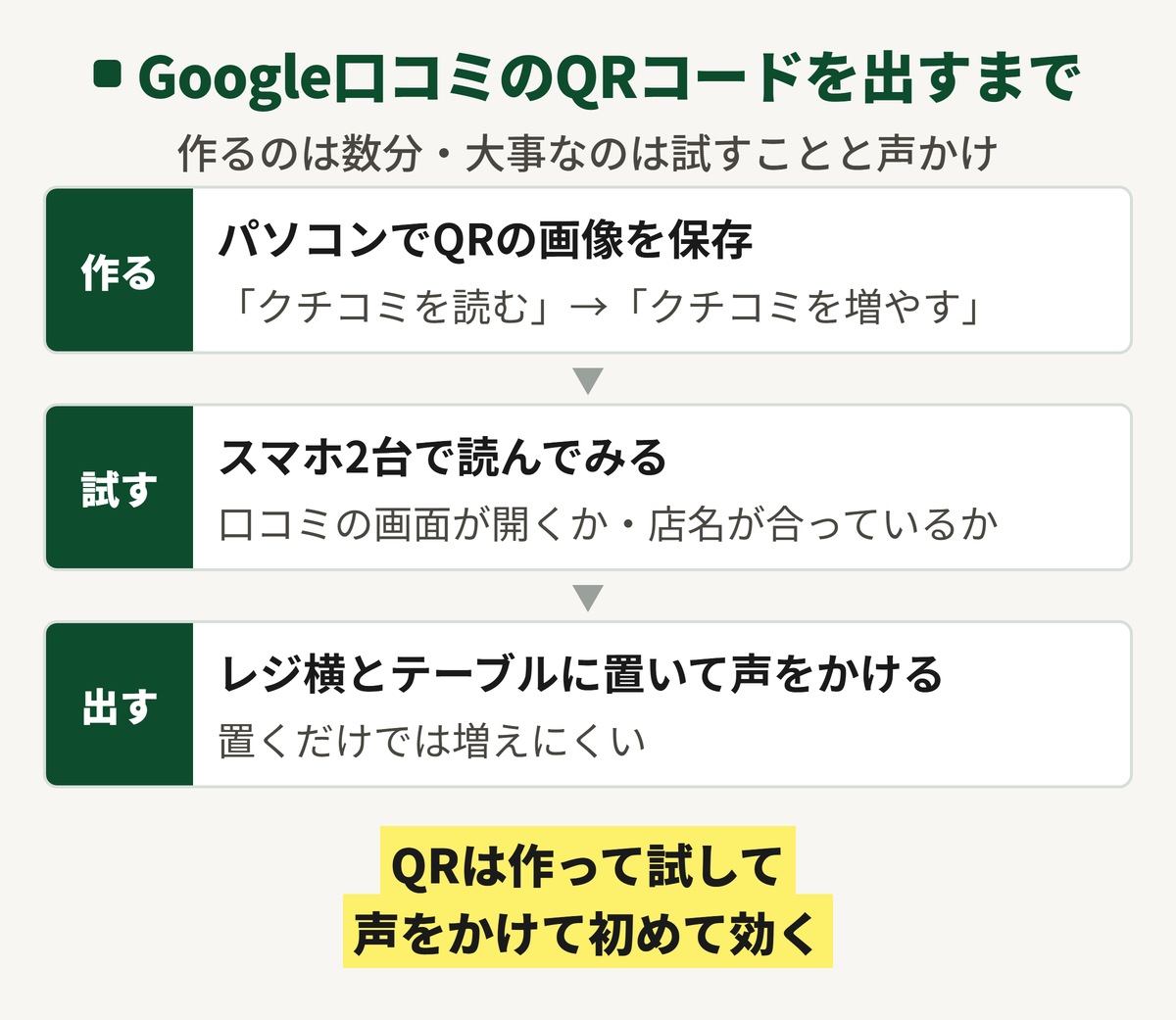
押さえておきたいのは次の3つです。
- Google口コミのQRコードは、店のプロフィールの「クチコミを増やす」から無料で出せます。
- スマホのアプリでは作れず今はパソコンのブラウザで作る決まりです。
- QRを渡すときに割引や特典を約束してはいけません。
この3つを外さなければ店主さんが1人でも作れます。
このあとパソコンの画面の順に手順を追っていきましょう。
お願いの言い方や口コミを頼む流れ全体は、Google口コミを書いてもらう方法にまとめました。
QRを出す前に店の載り方を見たい方へ
口コミを読みに来た人は、営業時間や写真も一緒に見ています。
そこが古いと口コミが増えても来店につながりにくいのが実情です。
Web現状診断は、地図の載り方とホームページの今の姿を24の項目で確かめます。
直す順に並べたリストを11,000円(税込)でお渡しするサービスです。
QRの作成や印刷の代行は入っていません。
Google口コミのQRコードの作り方 パソコンで公式の画面から出す手順
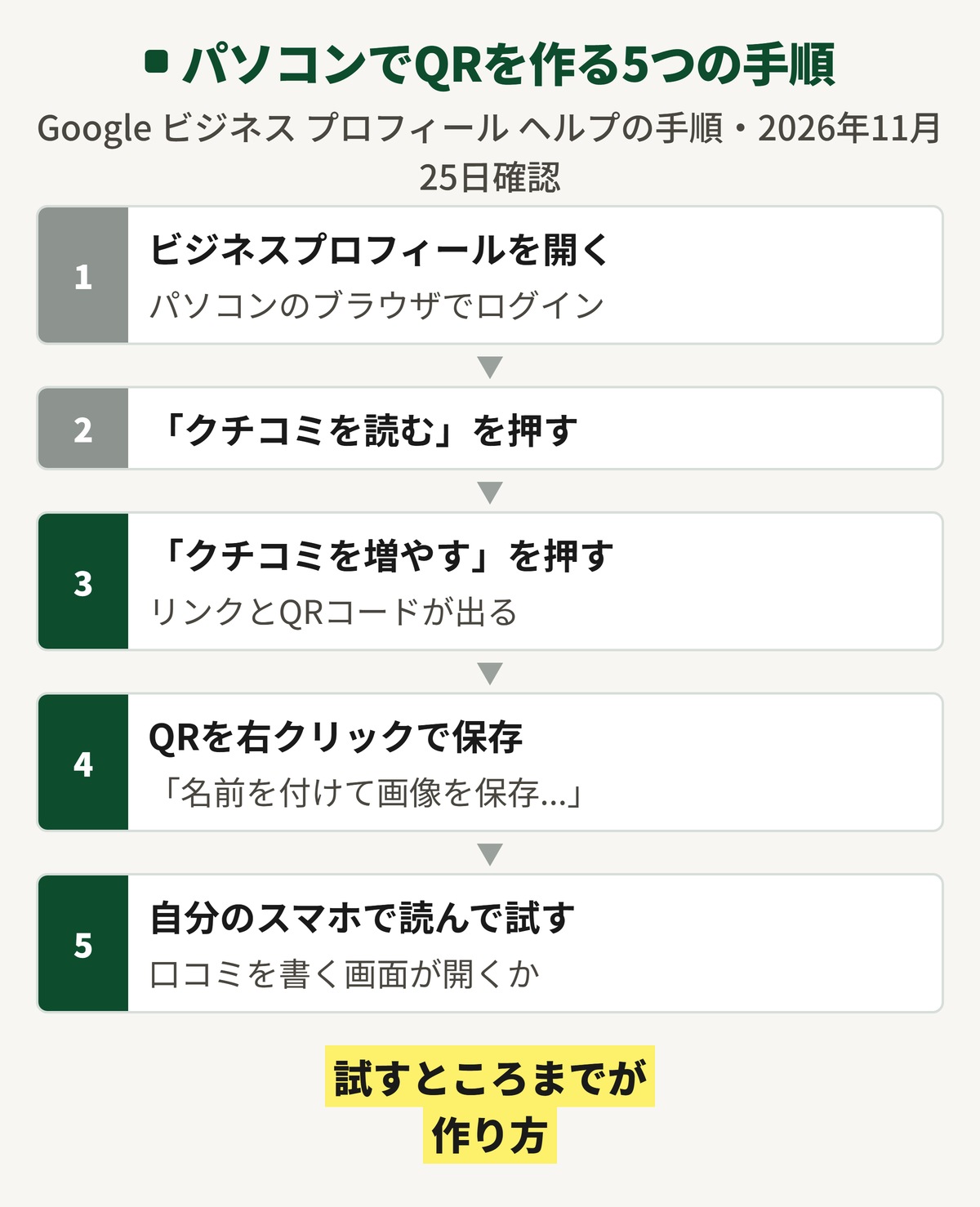
Google口コミのQRコードの作り方は、パソコンで5つの手順を踏むだけです。
ログインが済んでいればかかる時間は数分ほどでしょう。
Googleの公式ヘルプが案内している手順は次のとおりです2。
- パソコンのブラウザで店のGoogleビジネスプロフィールを開く
→ お店の管理に使っているGoogleアカウントで、ログインしておきます。 - 「クチコミを読む」を押す
→ 口コミの一覧が開く画面です。 - 「クチコミを増やす」を押す
→ 口コミを頼むリンクとQRコードが並んで出ます。 - QRコードを右クリックして「名前を付けて画像を保存…」を選ぶ
→ パソコンに画像として残せる操作です。 - 保存したQRを自分のスマホで読み、口コミを書く画面が開くか試す
→ ここだけは飛ばさないでください。
つまずきやすい所は次の6つの項目に分けて書いています。
| 項目 | 概要 |
|---|---|
| 「クチコミを増やす」を開く | プロフィールの画面とGoogleマップの2つの入り口 |
| 画像の保存とリンクのコピー | QRは画像で保存しリンクはメールに貼る |
| スマホで出ないとき | 今はパソコンのブラウザでしか作れない |
| マイビジネスとの関係 | 前の呼び名で今の画面と同じもの |
| 前の作り方のQR | 今も口コミの画面が開くかを確かめる |
| QRを作れる人 | 管理に入った人の画面に出るかを確かめる |
- 「クチコミを増やす」を開く
- QRコードの画像を保存してリンクもコピーする
- スマホでGoogle口コミのQRコードが出ないとき
- マイビジネスは今のビジネスプロフィールのこと
- 前の作り方では口コミの画面に進めないことがある
- QRコードを作れる人はお店の管理に入っている人
「クチコミを増やす」を開く
Googleビジネスプロフィールは検索やマップで自分の店を出すと、管理の画面として開きます。
そこにある「クチコミを読む」から一覧に進み、「クチコミを増やす」を押してください。
Googleマップから入るなら「顧客」→「クチコミ」→「クチコミを増やす」の順でたどれます3。
どちらの入り口でも最後に開く画面は同じです。
ボタンが見つからないときは、店の管理に使うアカウントでログインしているかを見直しましょう。
QRコードの画像を保存してリンクもコピーする
「クチコミを増やす」の画面にはQRコードと一緒に口コミを頼むリンクも並びます。
QRは右クリックで画像に保存できるのが基本の流れです。
リンクはコピーのアイコンを押すと写し取れます。
公式ヘルプが使い道の例に挙げているのは領収書・感謝のメール・店内の掲示です4。
リンクのほうはお礼のメールの最後に貼る使い方が向いているでしょう。
保存した画像のファイル名には店名と作った日を入れておくと、探すときに迷いません。
店を複数持っているなら店ごとにフォルダを分けて取り違えを防ぎましょう。
保存した画像は印刷を頼むお店にもそのまま渡せるファイルです。
印刷の前にもう一度開いて店名が合っているかを確かめてください。
スマホでGoogle口コミのQRコードが出ないとき
スマホでGoogle口コミのQRコードが出ないのは、操作の間違いではありません。
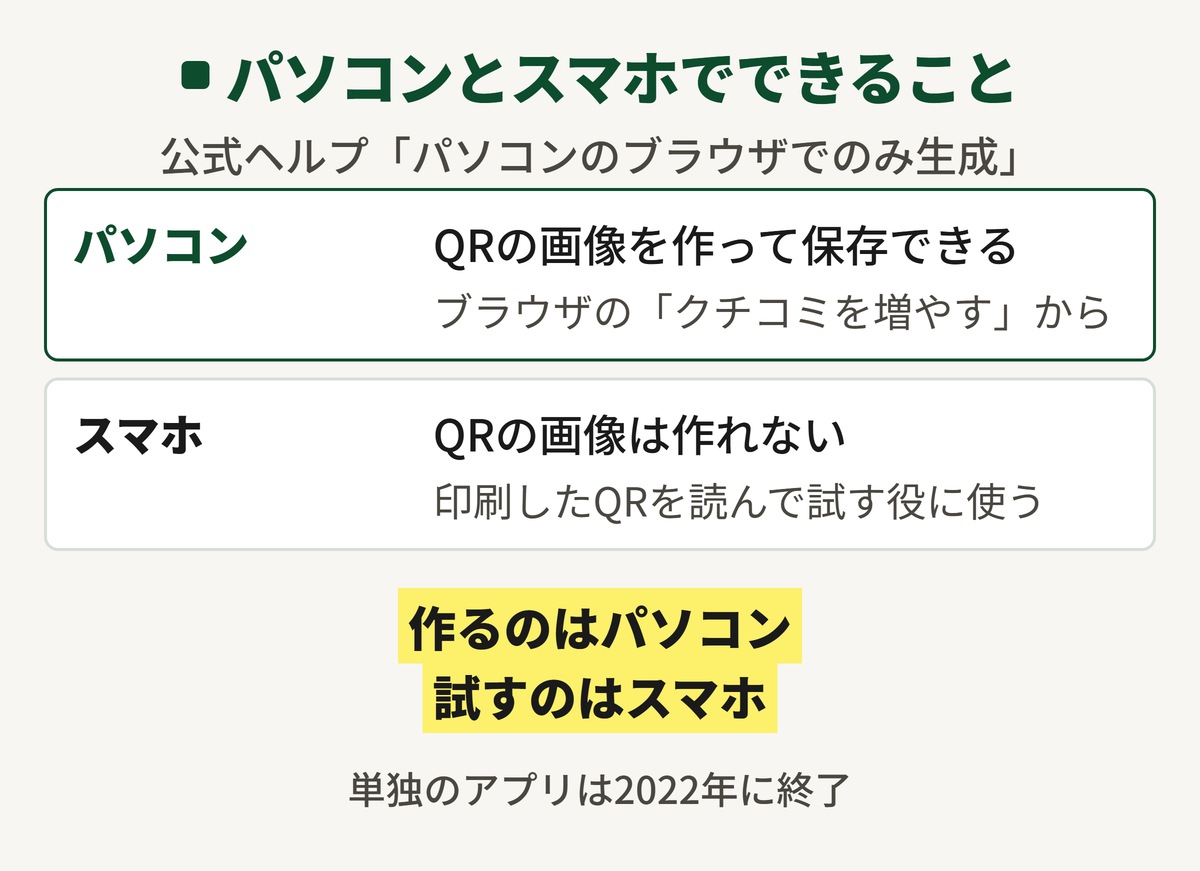
公式ヘルプを読むと、QRの画像を出せるのはパソコンのブラウザに限られています。
スマホで何度探しても見つからないならパソコンに切り替えるのが近道です。
スマホでの作り方を紹介する記事には単独のアプリを使う古い手順も残っています。
このアプリはGoogleが2022年に終えると公式ブログで告げていました5。
古い手順どおりにアプリを探しても見つからないのはそのためです。
パソコンが無いときは家族や知人のパソコンを借りて作る手もあります。
作業が終わったら借りたパソコンからは必ずログアウトしてください。
スマホは作るためではなく印刷したQRを試すために使いましょう。
マイビジネスは今のビジネスプロフィールのこと
検索ではGoogleマイビジネスという呼び名もよく目にするはずです。
これは前の呼び名で今はGoogleビジネスプロフィールと呼ばれています。
Googleマップに出る店の情報も同じ仕組みで管理されているものです。
古い記事にマイビジネスと書かれていても、今の画面で同じ場所を探せば大丈夫でしょう。
前の作り方では口コミの画面に進めないことがある
以前は店の短い名前を決めて、そこから口コミのリンクを作る方法が紹介されていました。
2023年8月の公式コミュニティにもその方法でQRを作れなくなったという質問があります。
答えとして案内されたのが今の「クチコミを増やす」から出す方法です。
昔に作ったQRを貼ったままなら一度スマホで読んでみてください。
口コミを書く画面が開けばそのまま使えます。
開かないときは今の画面から作り直しましょう。
QRコードを作れる人はお店の管理に入っている人
ビジネスプロフィールの管理に入れる人には、オーナーと管理者の2つの役割があります6。
どちらの役割でも口コミへの返信ができる決まりです。
ただしQRをどちらの役割で作れるかは公式ヘルプで見つかりませんでした。
スタッフや外注先に頼むなら先に管理者として加えてください。
その人の画面に「クチコミを増やす」が出るかを確かめてから、作業を任せると確実です。
店のアカウントのパスワードをそのまま人に教えるのはやめましょう。
役割を分けておけば、頼んだ相手との関係が終わったときにその人だけを外せます。
Google口コミのQRコードの作成に有料のツールは要らない
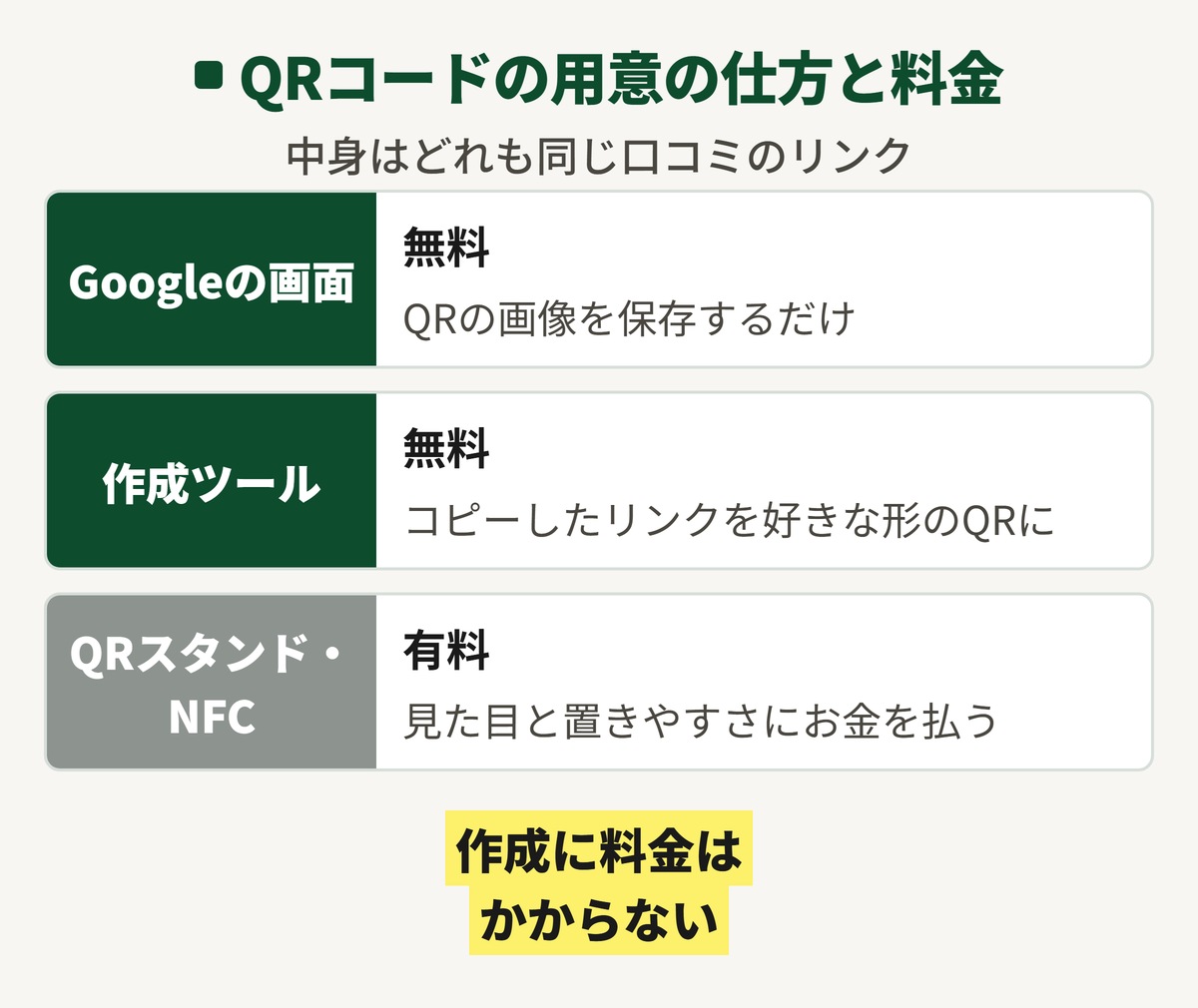
Google口コミのQRコードの作成は、Googleの画面で画像を保存するだけで足ります。
検索するとURLをQRに変える作成ツールのページがたくさん出てくるはずです。
そうしたツールも使えますが料金を払ってまで使う理由はほとんどありません。
中身はどれも同じ口コミのリンクに行き着きます。
| やり方 | 料金 | 向いている店 |
|---|---|---|
| Googleの画面のQRを保存 | 無料 | まずはこれで十分な店 |
| コピーしたリンクを無料の作成ツールでQRに変える | 無料 | QRの色や形を店のデザインに合わせたい店 |
| 業者のQRスタンドやNFCカードを買う | 有料 | 置き方まで任せたい店 |
自分でQRを作り直すなら元にするリンクは「クチコミを増やす」でコピーしたものを使いましょう。
色や形を変えたQRは印刷の前に読み取れるかを必ず試してください。
無料の作成ツールの中には、読み取ると一度ツールの会社のアドレスを通る形式のものがあります。
その形式は契約や無料期間が終わると読み取れなくなるおそれがあるでしょう。
作成ツールを使うならリンクをそのままQRに変える形式を選んでください。
迷ったらGoogleの画面で保存したQRを使うのがいちばん確実です。
有料のQRスタンドやNFCカードを売り込まれたら
口コミを増やしたい店には、QRを刷った卓上スタンドやNFCカードの営業が来ることがあります。
NFCカードはスマホをかざすと口コミの画面が開くカードのことです。
中身はGoogleの画面で無料で出せるリンクと変わりません。
見た目や置きやすさにお金を払うと割り切れるなら検討してよいでしょう。
長い分割払いや口コミの数を約束する契約なら、一度持ち帰って考えてください。
口コミの数を約束すること自体が無理な話だと覚えておくと迷わずに済みます。
Google口コミのQRコードを印刷する前に確かめる4つのこと
Google口コミのQRコードを作ること自体は、とても簡単な作業になります。
つまずくのは作ったあとにスマホで試さないまま店に出すことです。

QRを作ったあとに実際にスマホで試さない人もいるはずです。
必ず試してからお店に置いてください。
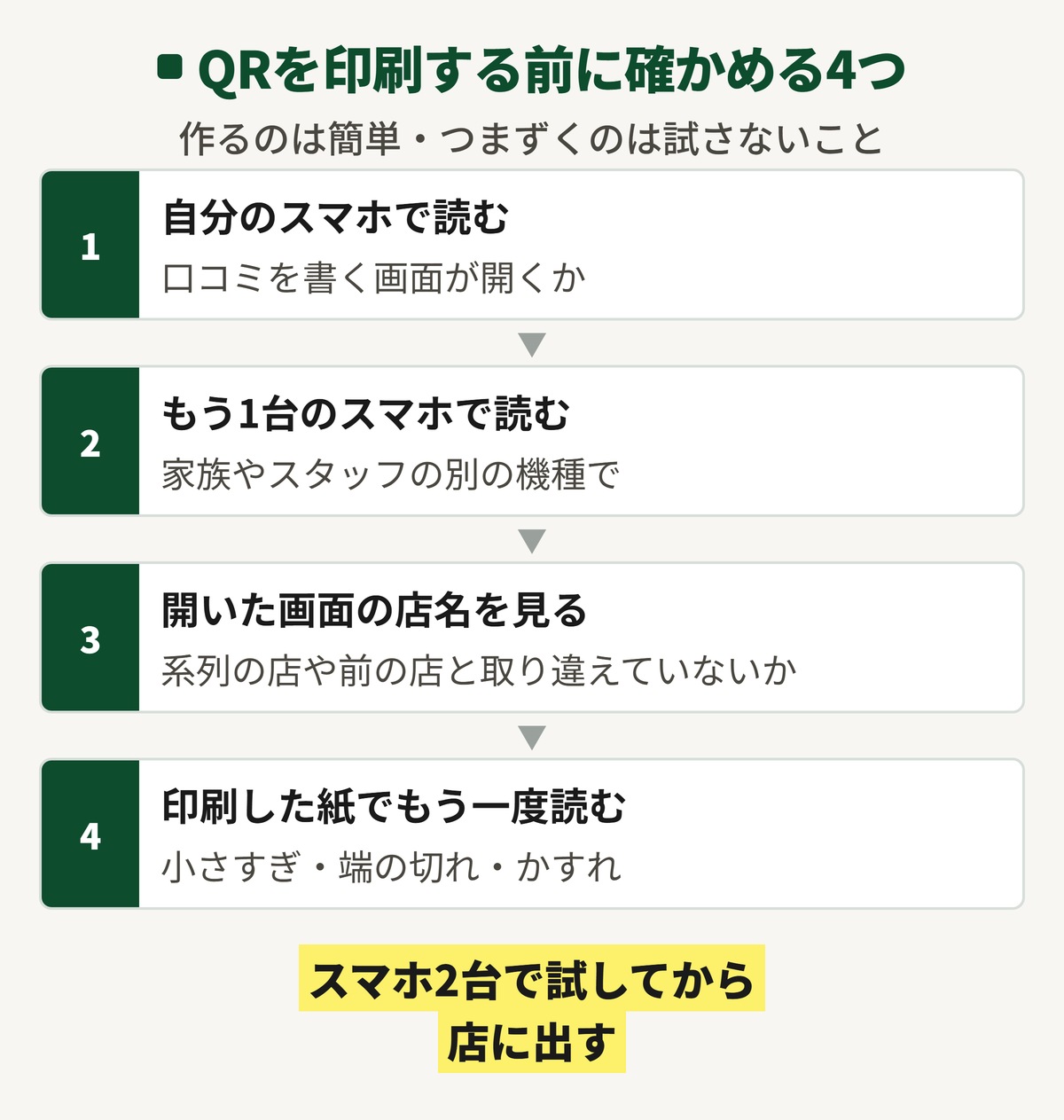
- 自分のスマホで読み取る
→ 口コミを書く画面が開くかを見ます。開いたら書かずに閉じて大丈夫です。 - もう1台のスマホで読み取る
→ 家族やスタッフの別の機種でも開くかを確かめましょう。 - 開いた画面の店名を見る
→ 系列の店や前の店のQRと取り違えていないかを見てください。 - 印刷してからもう一度読む
→ 紙に刷ると小さすぎたり端が切れたりして、読めなくなることがあります。
QRの周りには白い余白を残し文字や絵を重ねないようにしましょう。
どこまで小さくしてよいかはスマホやカメラで変わります。
数字で決めるより刷った紙で試すほうが確実です。
テーブルに出すなら席に座ったままの距離で読めるかも見ておいてください。
水や油で汚れる場所ならラミネートやカードケースに入れると長持ちします。
印刷する前にプロフィールの情報も見直す
QRから口コミの画面に来た人は店名や写真も目にします。
営業時間や電話番号が古いままだと書く前に不安を感じさせてしまうでしょう。
QRを作る日に店名・住所・営業時間が今の店と合っているかも見ておきましょう。
写真が少ない店は外観や店内の写真を足しておくと安心です。
直す場所が多くて手が回らないときは優先順位を先に決めると迷いません。
Google口コミのQRコードを置く場所とお願いの一言
公式ヘルプはQRやリンクを出す場所の例に、領収書・感謝のメール・店内の掲示を挙げています。
店の中で選ぶならSHUMANがすすめるのはレジ横とテーブルの2か所です。
| 置く場所 | 向いている理由 |
|---|---|
| レジ横 | 会計のときにスタッフが声をかけやすい |
| テーブル | 商品を待っている間にお客さんが目を通しやすい |
| 領収書・お礼のメール | 帰ったあとに思い出して書いてもらえる |
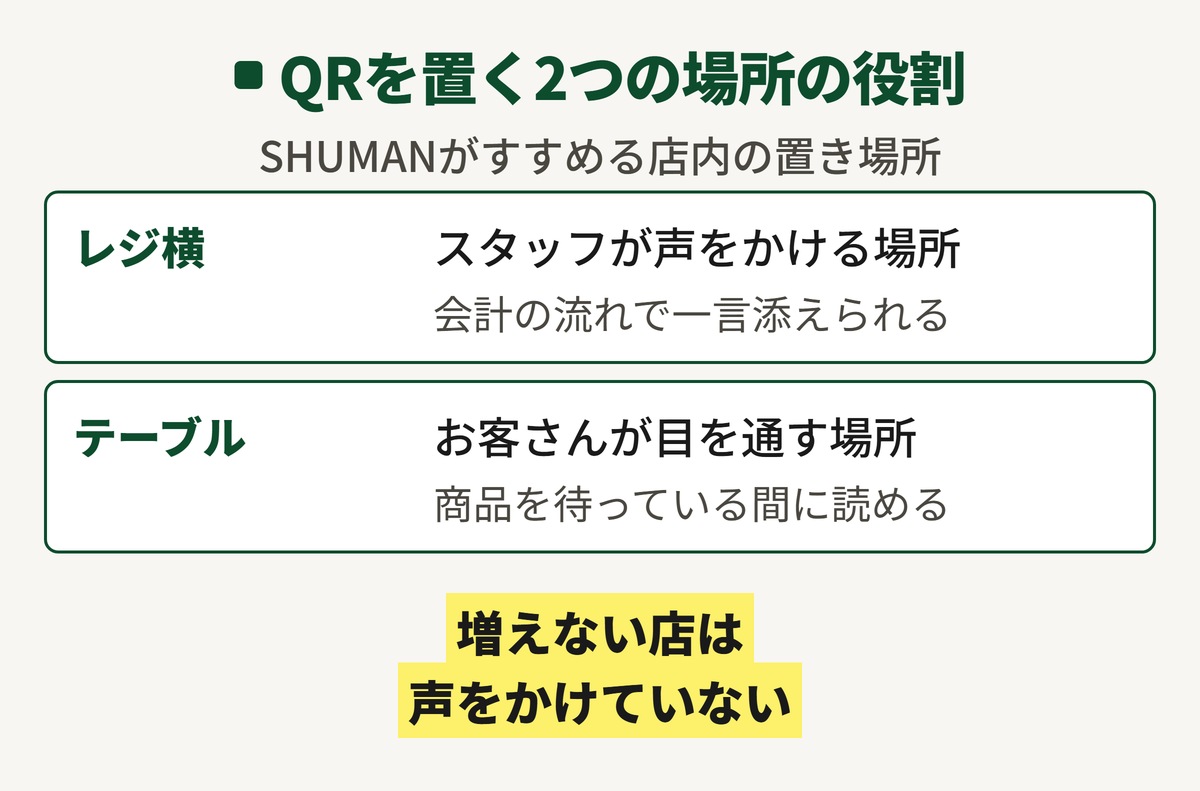
レジ横は会計の流れでスタッフが一言添えられる場所です。
テーブルは料理や施術を待つ間にお客さんが自分のペースで読める場所になります。
役割が違うので両方に出しておくと取りこぼしが減るでしょう。
レジ横に置くならお客さんの目の高さに近い位置が見やすいはずです。
テーブルならメニュー立てやスタンドに入れておくと倒れにくくなります。
業種ごとのQRの置き方の例
置き場所の考え方は同じでも業種で合う場所は少しずつ変わります。
次の表は置き場所の考え方を業種に当てはめた例です。
| 業種 | 置く場所の例 | 声をかける場面 |
|---|---|---|
| 飲食店 | テーブルとレジ横 | 会計のとき |
| 美容室・サロン | 鏡の前とレジ横 | 仕上がりを確かめたあと |
| 整骨院・治療院 | 受付と待合室 | 次の予約を決めたあと |
| 小売店 | レジ横と商品の袋 | 商品を渡すとき |
どの業種でも、お客さんの手が空いて満足を感じやすい時間に合わせるのがこつです。
施術中や食事の途中に声をかけると押しつけに感じられることがあるでしょう。
迷ったら会計のあとの一言から始めてください。
慣れてきたら声をかける場面を1つずつ増やしていくと続けやすいでしょう。
QRを置いても増えない店は声をかけていない
QRを置いても口コミが増えない店に共通しているのは、声をかけていないことです。
QRが目に入ってもお客さんは自分から口コミを書こうとはなかなか思いません。
会計のときに一言添えるだけでQRに目が留まる回数が変わります。
たとえば次のような言い方なら押しつけになりにくいでしょう。
- 「よろしければGoogleに感想を書いていただけると励みになります」
- 「テーブルのQRコードから感想をお寄せいただけたらうれしいです」
- 「書くかどうかはお客さまの自由ですのでお気軽に」
声をかけるタイミングは置き場所ごとに分けて決めておきましょう。
- レジ横
→ 会計を終えてお釣りやレシートを渡すときに一言添えます。 - テーブル
→ 注文を受けたあとにQRの場所を軽く伝えておくと、待つ間に読んでもらえるでしょう。 - 帰ったあと
→ 領収書やお礼のメールにQRやリンクを載せておくのも手です。
誰がいつ言うかを決めておけば忙しい日にも声かけが抜けにくくなります。
お願いの文面の例や断られたときの言い方は、口コミのお願いの仕方の記事で詳しく紹介しました。
QRを印刷したPOPや手渡しする口コミカードの作り方は別の記事で書く予定です。
QRを店の外で渡す方法
店の中に出すQRだけでは来店した日に書きそびれた人を拾えません。
公式ヘルプは領収書や感謝のメールにリンクやQRを載せる使い方も挙げています。
領収書の余白にQRを刷っておけば家で思い出したときに読み取れるはずです。
予約制の店ならお礼のメールの最後にリンクを1行添える形が手軽でしょう。
文面は短くしてお礼を先に書き、リンクはそのあとに入れるのが基本になります。
メールでも特典と引き換えにお願いするのは店内と同じく禁じられた行いです。
送る相手を満足していそうな人だけに絞らないことも忘れないでください。
QRから届いた口コミに返信する
QRを置いて口コミが届き始めたら返信もセットで続けましょう。
返信はオーナーと管理者のどちらの役割でもできます。
お礼の言葉と書いてくれた中身に触れる一言があれば十分です。
低い評価にも感情的にならず事実とお詫びを短く返すのが基本になります。
返信が並んでいる店は次に読む人にも丁寧な印象を残せるでしょう。
返信の文面に別の商品の宣伝を長く入れるのは控えたほうが無難です。
Google口コミのQRコードを渡すときの禁止事項
Googleのポリシーでは口コミの評価を操作する行いが禁じられています7。
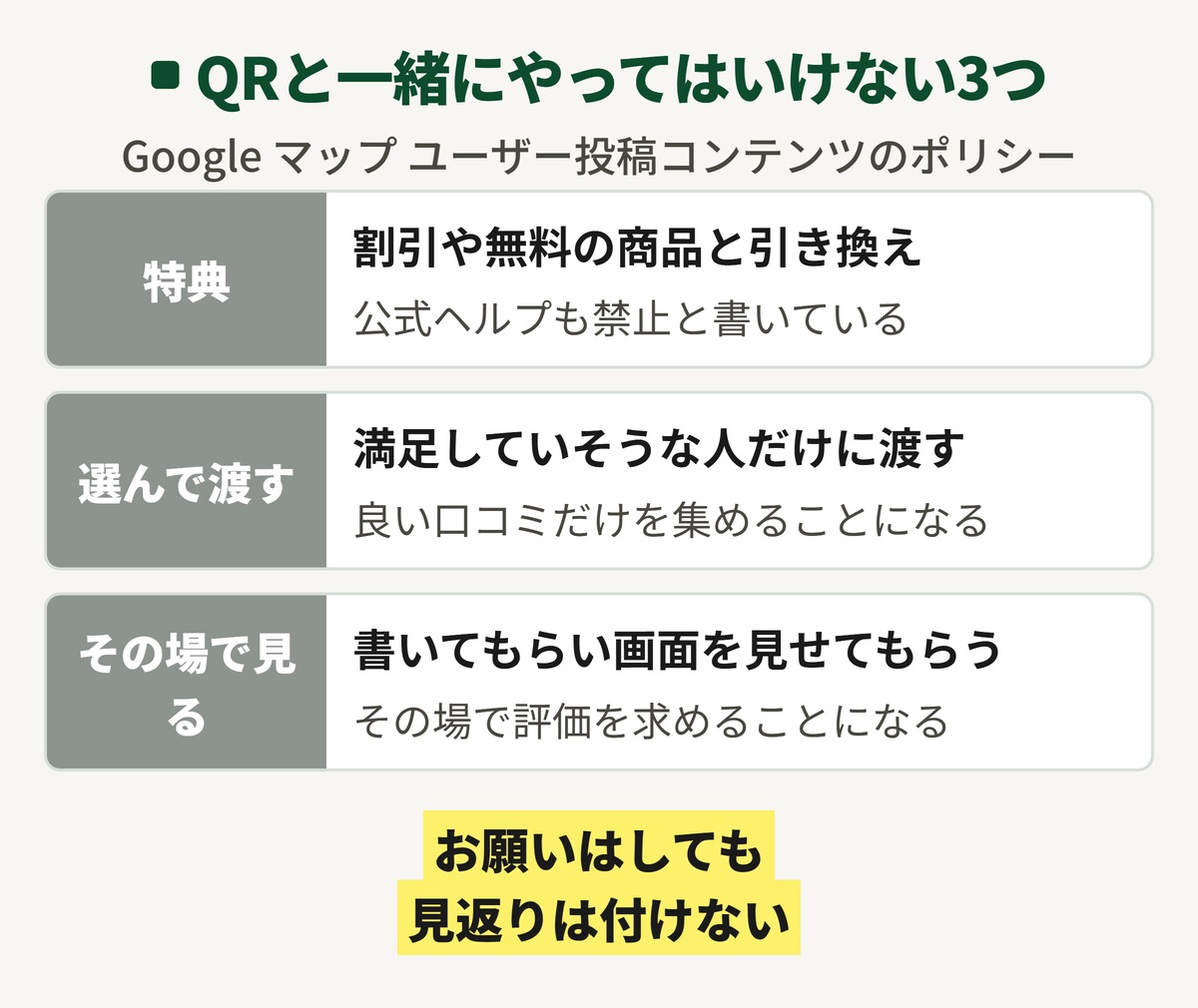
QRを渡すときに起きやすいのは次の3つです。
- 割引や無料の商品と引き換えに口コミを頼む
→ 公式ヘルプも特典と引き換えの口コミを禁止しています。 - 満足していそうな人だけにQRを渡す
→ 良い口コミだけを選んで集めることも評価の操作に入るので、避けてください。 - その場で書いてもらい画面を見せてもらう
→ その場で評価を求めることも禁じられた行いです。
特典との引き換えについて、公式ヘルプは虚偽のエンゲージメントにあたると書いています8。
QRのそばにドリンク1杯サービスなどと書き添えるのはやめましょう。
お願いはしても見返りは付けないと覚えておけば迷いません。
お礼を伝えること自体は普通の接客の一部です。
禁止事項は店主さんだけが知っていても防げません。
声をかけるスタッフ全員に、特典を付けないことと選んで渡さないことを伝えておきましょう。
新しく入ったスタッフにも最初の週に同じことを伝えると安心です。
店の裏の張り紙にもGoogle口コミのQRコードの決まりを書いておくと、忘れにくくなるでしょう。
載り方も一緒に見直したい方へ
Web現状診断の24項目のうち5項目は、Googleマップの載り方を見ます。
写真や営業時間やカテゴリが今の店に合っているかを確かめる内容です。
口コミへの返信の様子も見て直す順に並べてお渡しします(11,000円・税込)。
口コミの数が増えることは約束していません。
QRコードを置いて口コミが増えたかを確かめる
QRの効果は置いた日とその日の口コミの数を控えておくと確かめられます。
あとは月に1回同じ日に口コミの数を見てメモに書き足すだけです。
数字が残っていれば声かけを始めた月や置き場所を変えた月と比べられるでしょう。
| 控えること | 例 |
|---|---|
| QRを置いた日 | 2026年12月1日 |
| その日の口コミの数 | Googleマップの店の画面に出ている件数 |
| 置いた場所 | レジ横とテーブル |
| 声かけの決め方 | 会計を担当する人が手の空いたときに言う |
控える先は紙のノートでもスマホのメモでも大丈夫です。
大事なのは毎月同じ日に同じ画面で数を見ることになります。
件数はGoogleマップで店を出したときに出る数字で見るのが手軽です。
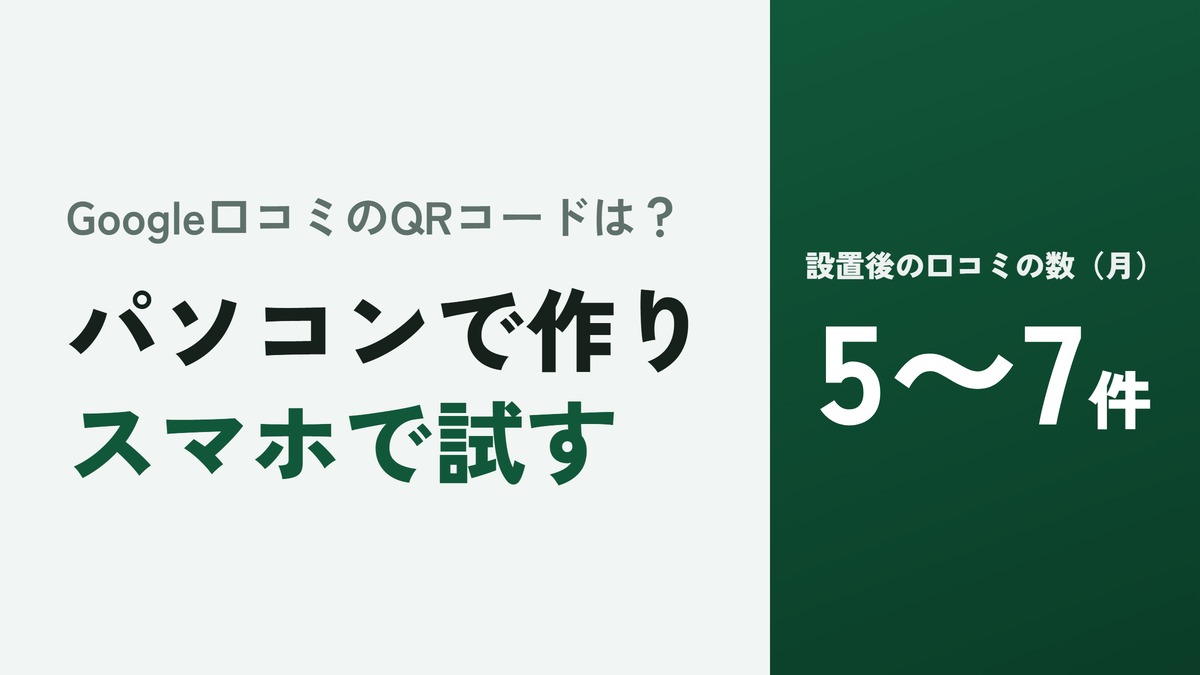
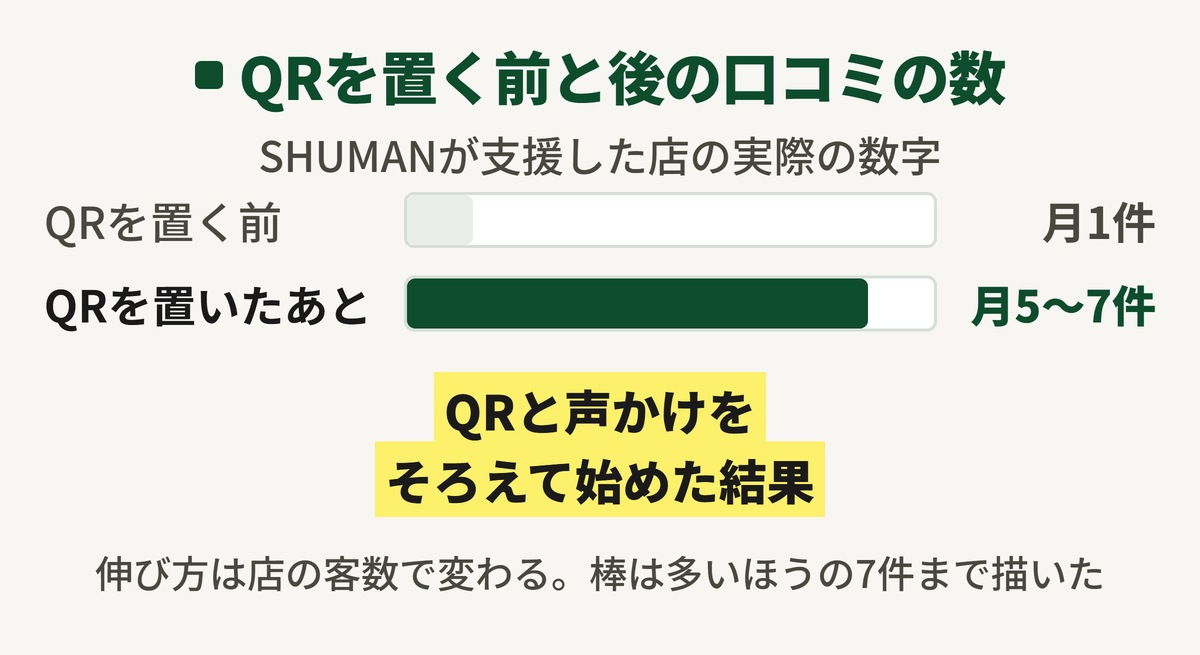
SHUMANが支援した店ではQRを置く前は月1件だった口コミが、置いたあとは月5〜7件になりました。
QRを置くこととお客さんへの一言をそろえて始めた結果です。
伸び方は店の客数やお客さんとの距離で変わります。
自分の店の数字を控えて前の月と比べてみてください。
1か月たっても数字が動かないときは、まず声かけが続いているかを振り返りましょう。
次にQRが目に入る高さと読み取れる大きさかを見直します。
それでも動かなければ置き場所を1つずつ変えて月ごとの数を比べるのが近道です。
置き場所を変えるときは一度に1か所だけ変えると何が効いたかが分かります。
レジ横とテーブルを同時に動かすと増えても減っても理由がつかめません。
変えた日もメモに書き足しておきましょう。
Google口コミのQRコードが読めないときの切り分け
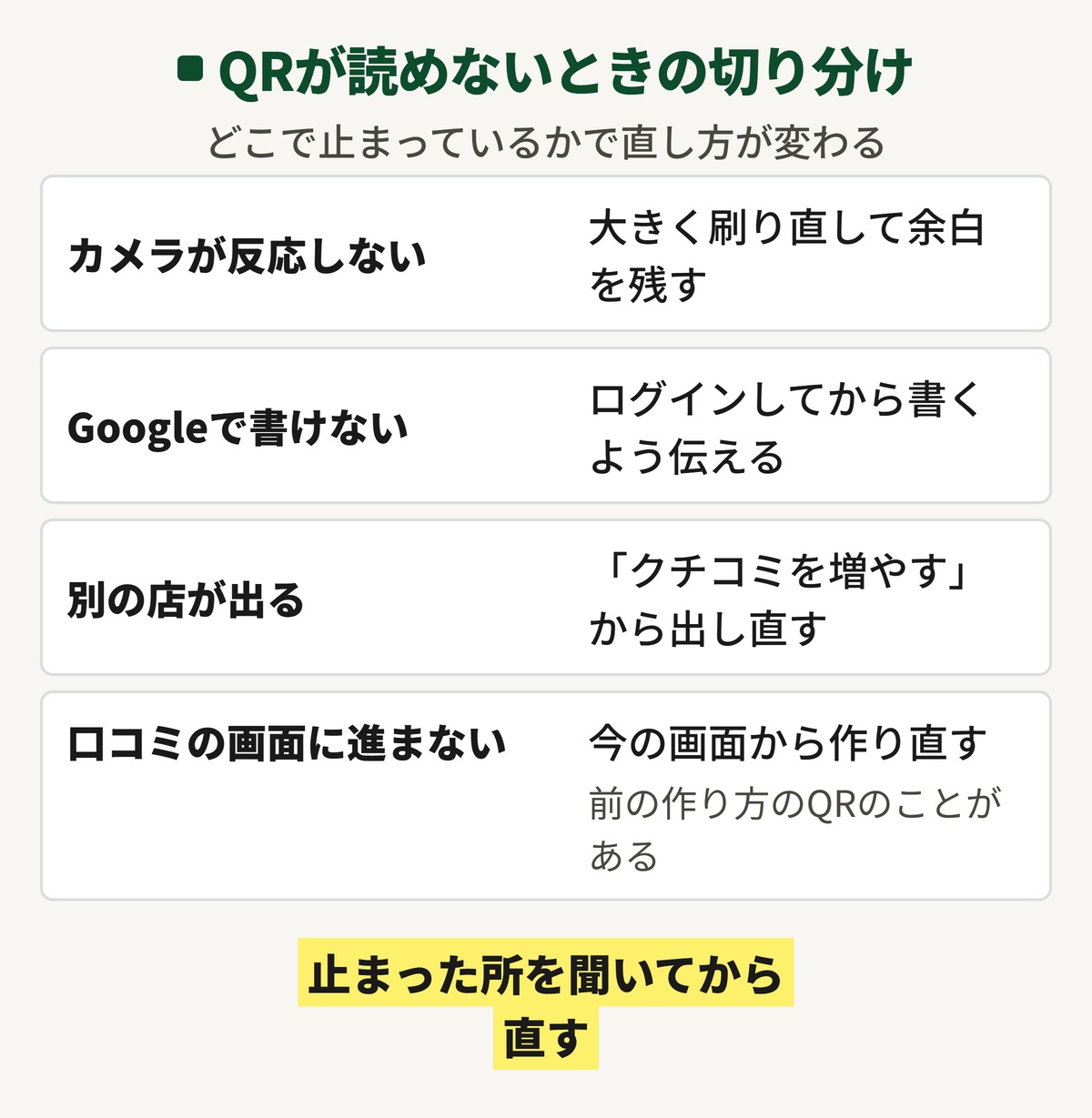
QRを置いたあとにお客さんから「開かない」と言われたら、どこで止まっているかで直し方が変わります。
| 止まっているところ | 考えられること | 直し方 |
|---|---|---|
| カメラが反応しない | 小さすぎる・余白が無い・かすれている | 大きく刷り直して余白を残す |
| Googleの画面は開くが書けない | Googleにログインしていない | ログインしてから書くよう伝える |
| 別の店が出る | 系列の店や前の店のQRを使っている | 「クチコミを増やす」から出し直す |
| 口コミの画面に進まない | 前の作り方のQRを使っている | 今の画面から作り直す |
カメラが反応しないときはQRが小さすぎるか余白が足りないことが多いでしょう。
刷り直すときは一回り大きくして周りの白い部分を広めに残してください。
Googleの画面は開くのに書けないなら、ログインしていないおそれがあります。
口コミを書くにはGoogleアカウントへのログインが要る決まりです9。
ログインの画面で止まったお客さんには、ログインすると書けることを一言伝えましょう。
別の店が出るときは系列の店や前の店のQRを使っている場合が考えられます。
口コミの画面に進まないQRは前の作り方で作ったものかもしれません。
どちらも今の「クチコミを増やす」から出し直せば解決します。
お客さんから読めないと言われたら、その場でスタッフのスマホで読んでみると早いです。
開けばお客さんのスマホの問題なのでカメラを近づけてもらうよう伝えましょう。
開かなければQRそのものに原因があるので早めに刷り直してください。
読めないと言われた日をメモに残しておくと刷り直しの判断に役立ちます。
同じ日に何人も読めないと言われたら刷り直しを急ぎましょう。
Google口コミのQRコードを作って置くまでの3つのこと
- パソコンで店のプロフィールを開いて、QRコードの画像を保存する
→ 「クチコミを読む」→「クチコミを増やす」→ QRを右クリックで保存します。 - 印刷したQRをスマホ2台で読んで、口コミの画面が開くか試す
→ 店名が合っているかも見てください。 - 置いた日と今の口コミの数を控える
→ 月に1回同じ日に数を見て書き足します。
QRをどこに置くか決める前に考えておくこと
- QRをレジ横とテーブルとお礼のメールのどこに出すか
- お願いの一言を誰がいつ言うか
Google口コミのQRコードの作り方でよくある質問
- QGoogleアカウントを持っていないお客さんも口コミを投稿できますか
- A
口コミを投稿するにはGoogleアカウントへのログインが必要です。
アカウントが無い方には無理にお願いしないほうがよいでしょう。
- QQRを読むと口コミの画面に直接飛ぶのですか
- A
「クチコミを増やす」の画面から保存したQRなら口コミを書く画面に進みます。
途中でログインを求められることはあるでしょう。
- QGoogle口コミのQRコードを作るのにお金はかかりますか
- A
Googleの画面からQRの画像を保存するだけなので料金はかかりません。
有料なのは業者のQRスタンドやNFCカードを買う場合です。
- Q前に作ったQRはそのまま使えますか
- A
スマホで読んで口コミを書く画面が開けばそのまま使えます。
開かないときは今の「クチコミを増やす」の画面から作り直してください。
- Q複数の店舗を持っている場合はQRを分けるのですか
- A
QRは店のプロフィールごとに出るので店ごとに別のQRを使います。
印刷する前に開いた画面の店名がその店のものかを見てください。
- Qお客さんに書いた口コミを見せてもらってもいいですか
- A
その場で評価を求めることはGoogleのポリシーで禁じられています。
書いたかを確かめるよりお礼を伝えるところで止めておきましょう。
- QQRの色を店のロゴの色に変えてもいいですか
- A
色を変えたQRも読み取れれば使えます。
白い背景に濃い色を重ねたほうが読み取りやすいでしょう。
色を変えたら印刷の前に必ずスマホで試してください。
- QQRから届いた口コミには返信したほうがいいですか
- A
返信はオーナーと管理者のどちらの役割でもできます。
お礼と中身に触れた一言があれば次に読む人にも店の様子が伝わるでしょう。
- QQRを刷った紙はどのくらいで替えればいいですか
- A
汚れやかすれで読みにくくなったら替えどきです。
月に1回口コミの数を見る日に自分のスマホで読んでみると変化に気づけるでしょう。
- Qスマホしか持っていなくても作れますか
- A
今の公式ヘルプではQRの画像はパソコンのブラウザでしか作れません。
パソコンを借りて一度QRを保存すればあとはスマホで試せます。
まとめ Google口コミのQRコードは作って試して声をかける
- 作り方
→ パソコンのブラウザで「クチコミを読む」→「クチコミを増やす」からQRを保存する - スマホ
→ 今はQRの画像を作れないので試す役に回す - 作成ツール
→ Googleの画面のQRで足り料金はかからない - 印刷
→ スマホ2台で読み店名と余白を確かめてから出す - 置き場所
→ レジ横は声をかける場所でテーブルは目を通す場所 - 禁止事項
→ 特典と引き換えにせず選んで渡さずその場で見ない - 効果
→ 置いた日と口コミの数を控えて月ごとに比べる
Google口コミのQRコードはパソコンで作ってスマホで試し、声をかけて初めて口コミにつながります。
QRを置くだけで終わらせず誰がいつ一言添えるかまで決めておきましょう。
置いた日の口コミの数を控えておけば、1か月後に変化を自分の目で確かめられるはずです。
置く前と後を比べたい店主さんへ
Web現状診断は、Googleマップとホームページの今の状態を24項目で記録します。
QRを置く前に一度受けておけば数か月後に同じ物差しで見比べられるのが利点です。
結果は手を付ける順のリストにしてお渡しします(11,000円・税込)。
QRコードの作成・印刷・設置の代行は入っていません。
検索の順位や口コミの数が増えるとお約束する診断ではない点もご了承ください。
出典・参考文献
資料の一覧を開く(9件)
- Google ビジネス プロフィール ヘルプ「リンクまたは QR コードを作成してクチコミをリクエストする」(2026年11月25日確認) ↩︎
- Google ビジネス プロフィール ヘルプ「リンクまたは QR コードを作成してクチコミをリクエストする」(2026年11月25日確認) ↩︎
- Google ビジネス プロフィール コミュニティ(2023年8月24日の質問)(2026年11月25日確認) ↩︎
- Google ビジネス プロフィール ヘルプ「リンクまたは QR コードを作成してクチコミをリクエストする」(2026年11月25日確認) ↩︎
- Google 公式ブログ(2021年11月4日)(2026年11月25日確認) ↩︎
- Google ビジネス プロフィール ヘルプ「ビジネス プロフィールのユーザーを追加、削除、変更する」(2026年11月25日確認) ↩︎
- Google マップ ユーザー投稿コンテンツのポリシー(2026年11月25日確認) ↩︎
- Google ビジネス プロフィール ヘルプ「リンクまたは QR コードを作成してクチコミをリクエストする」(2026年11月25日確認) ↩︎
- Google マップ ヘルプ「クチコミを投稿、編集する」(2026年11月25日確認) ↩︎