【運営元より】
本記事は、千葉県佐倉市でWeb集客支援を行っているSHUMAN合同会社が書いています。

自分で登録した覚えがないのにGoogleマップにお店が載っている。
開いてみたら営業時間が違っていたり閉業と出ていたりする。
そんな店主さんに向けて書きました。
千葉のお店の集客を地図とホームページの両面から手伝っているのが当社です。
Googleのヘルプに書かれていることをもとに消せるかどうかと直す順番を見ていきます。
この記事で分かること
- Googleマップに勝手に登録される理由
- 勝手に登録された店を削除できる場合とできない場合
- 何が変わったかを管理画面で見分ける方法
- 閉業・営業時間・写真が勝手に変わったときの直し方
- 勝手な変更に早く気づく見回りの仕方
- 千葉の店317軒でGoogleに閉業と出ていた店の数
- 結論 Googleマップに勝手に登録された店は削除より自分で管理する
- Googleマップに勝手に登録されるのはなぜ?情報の集め方は4つ
- 勝手に登録された店は削除できるか?消せる場合と消せない場合
- Googleマップを直す順番はまず何が変わったかを確かめる
- Googleマップで勝手に閉業にされたとき
- Googleマップの営業時間が勝手に変更されたとき
- Googleマップに写真が勝手に載ったとき
- Googleマップの管理画面に入れない・ほかの人が管理しているとき
- Googleマップで何度も勝手に変えられるときは記録を残す
- 勝手に変えられても早く気づくGoogleマップの3日に1度の見回り
- Googleマップに勝手に登録されたときのよくある質問
- まとめ Googleマップに勝手に登録されたら削除の前に何が変わったかを見る
- 出典・参考文献
結論 Googleマップに勝手に登録された店は削除より自分で管理する
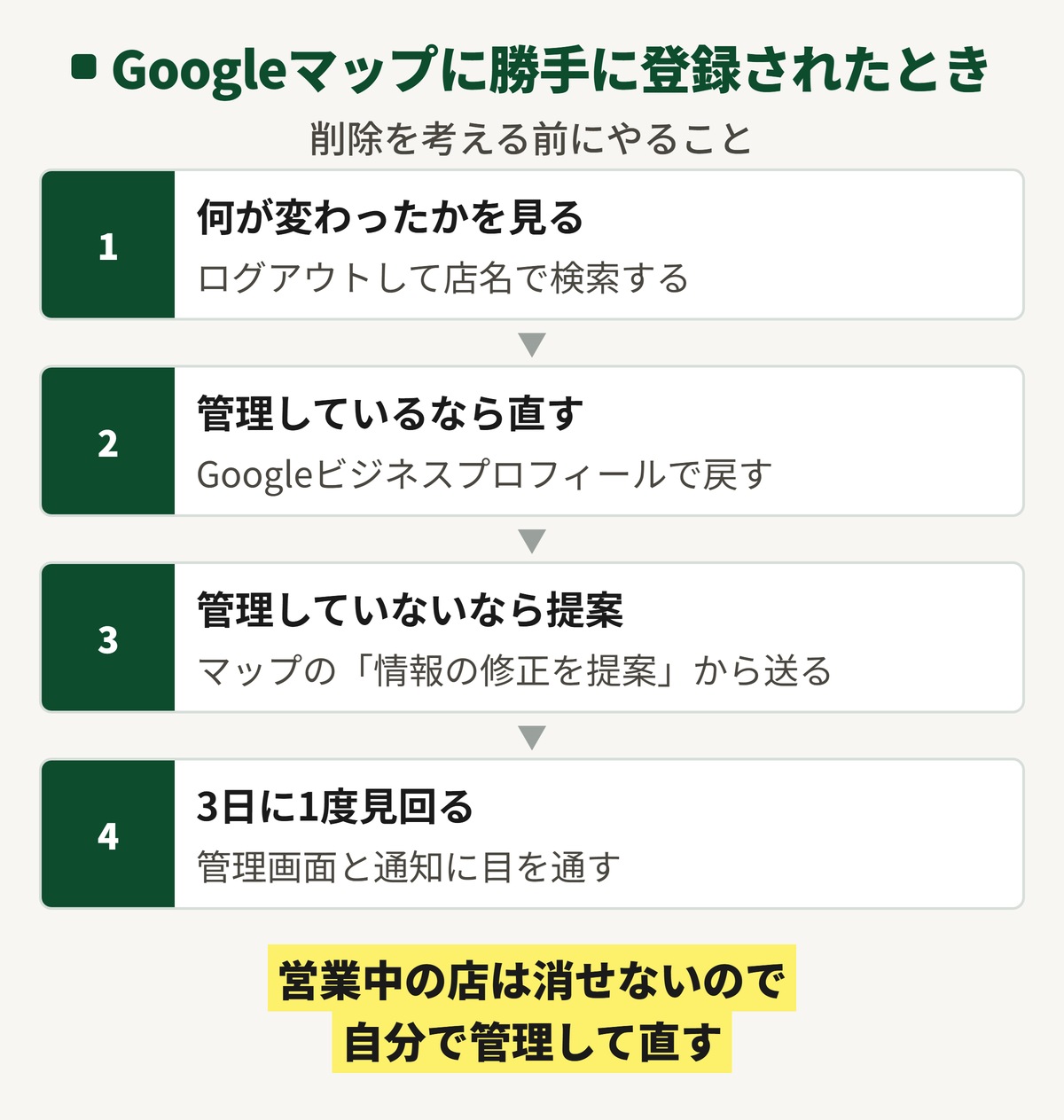
営業しているお店なら、Googleマップの情報は消すより自分で管理して直すのが近道です。
Googleマップのお店の情報はお店が登録しなくても作られます。
もとになるのはウェブの情報やユーザーの提案です。
営業中のお店の情報はお店の希望だけでは地図から消えません。
消そうとして時間を使うより正しい情報に直して見張るほうが早く片づきます。
店主さんが進める順番は次の4つです。
- STEP1何が変わったかを見る
→ ログアウトして店名で検索しお客さんと同じ画面で確かめる
- STEP2管理しているなら直す
→ Googleビジネスプロフィールで正しい情報に戻す
- STEP3管理していないなら提案する
→ マップの「情報の修正を提案」から正しい情報を送る
- STEP43日に1度見回る
→ 管理画面と通知を見て店名や営業時間や写真が変わっていないかを確かめる
1番目は今日のうちにスマホでできます。
2番目と3番目は、お店がGoogleビジネスプロフィールを管理しているかどうかで分かれます。
勝手に登録されたことや変わったことには、店主さんが自分で気づくとは限りません。

お客さんや知り合いに言われて気づく、エゴサーチして気づく方も多いかと思います。
消したほうがいいのは店が無いときだけ
地図から消すことを考えてよいのはその場所にお店が無いときです。
当てはまるのは次の4つの場合です。
- 閉店した
→ その場所でもう営業していない - 移転した
→ 前の住所のままになっている - 同じお店が2つある
→ 片方が古い情報のまま残っている - 自宅が店として載った
→ お店ではない場所が地図に出ている
営業しているのに消したいと思ったら困っていることを先に書き出してみてください。
困りごとが営業時間や写真なら直せば済むことがほとんどです。
Googleマップに勝手に登録された情報がホームページと食い違っていないかは、外から測ると一度で分かります。
地図に出ている情報とホームページの食い違いを当社が数字で示します
ホームページを含む24項目を見て、そのうちGoogleマップは5項目です。
見つかったことは、30日のうちに進める順番の一覧にしてお渡しします(Web現状診断・11,000円・税込)。
地図の情報を直す作業は診断に入っていません。
Googleマップに勝手に登録されるのはなぜ?情報の集め方は4つ
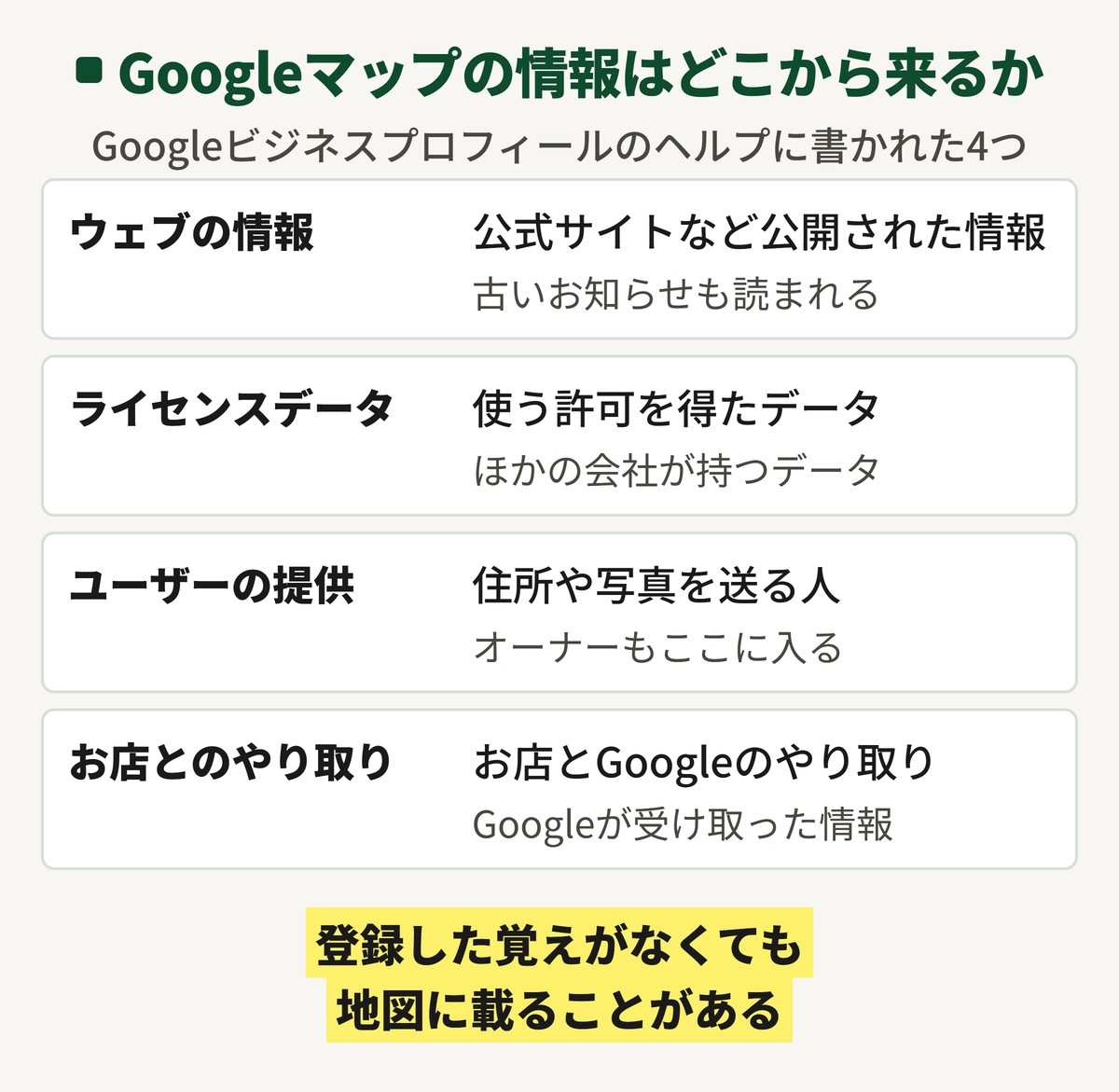
Googleビジネスプロフィールのヘルプはお店の情報の出どころを次の4つに分けています。
- ウェブの情報
→ 公式サイトなど誰でも見られる情報 - ライセンスデータ
→ ほかの会社から使う許可を得たデータ - ユーザーの提供
→ 住所や電話番号や写真を送る人 - お店とGoogleのやり取り
→ 地域のお店とGoogleの間のやり取り
1つ目のウェブの情報には企業の公式サイトの情報も入ると書かれています1。
3つ目のユーザーにはプロフィールを申し込むオーナーも含まれます2。
お店が何もしなくてもほかの3つの出どころからプロフィールができることがあります。
お店が登録した情報とほかの出どころの情報は併せて表示されるとヘルプにあります3。
お店が登録してもほかの出どころの情報が全部消えるわけではありません。
お客さんの「情報の修正を提案」でも変わる
Googleマップではログインした人なら誰でもお店の情報の修正を提案できます。
提案できるのは店名やカテゴリや住所のほか営業時間や電話番号やウェブサイトなどです。
Googleは送られた編集をすべて審査していると説明しています4。
お店の情報を大きく変える編集は承認されない場合があるとも書かれています5。
それでも審査を通った提案はお店に断りなく地図に出ます。
善意の間違いもあればいたずらもあります。
近所の人が閉店したと思い込んで報告することも考えられます。
自宅や存在しない店が登録されたとき
お店ではない自宅が店として載ってしまうこともあります。
この場合はGoogleマップでその場所を開いて「情報の修正を提案」から報告します。
「この場所は閉業したか、ここにはありません」を選ぶと理由の一覧が出ます。
自宅なら「一般に公開されていない」が近い選択肢です6。
そもそもお店が無い場所なら「この場所には存在しない」を選びます。
アプリの画面の言い方は変わることがあるので近い項目を選んでください。
勝手に登録された店は削除できるか?消せる場合と消せない場合
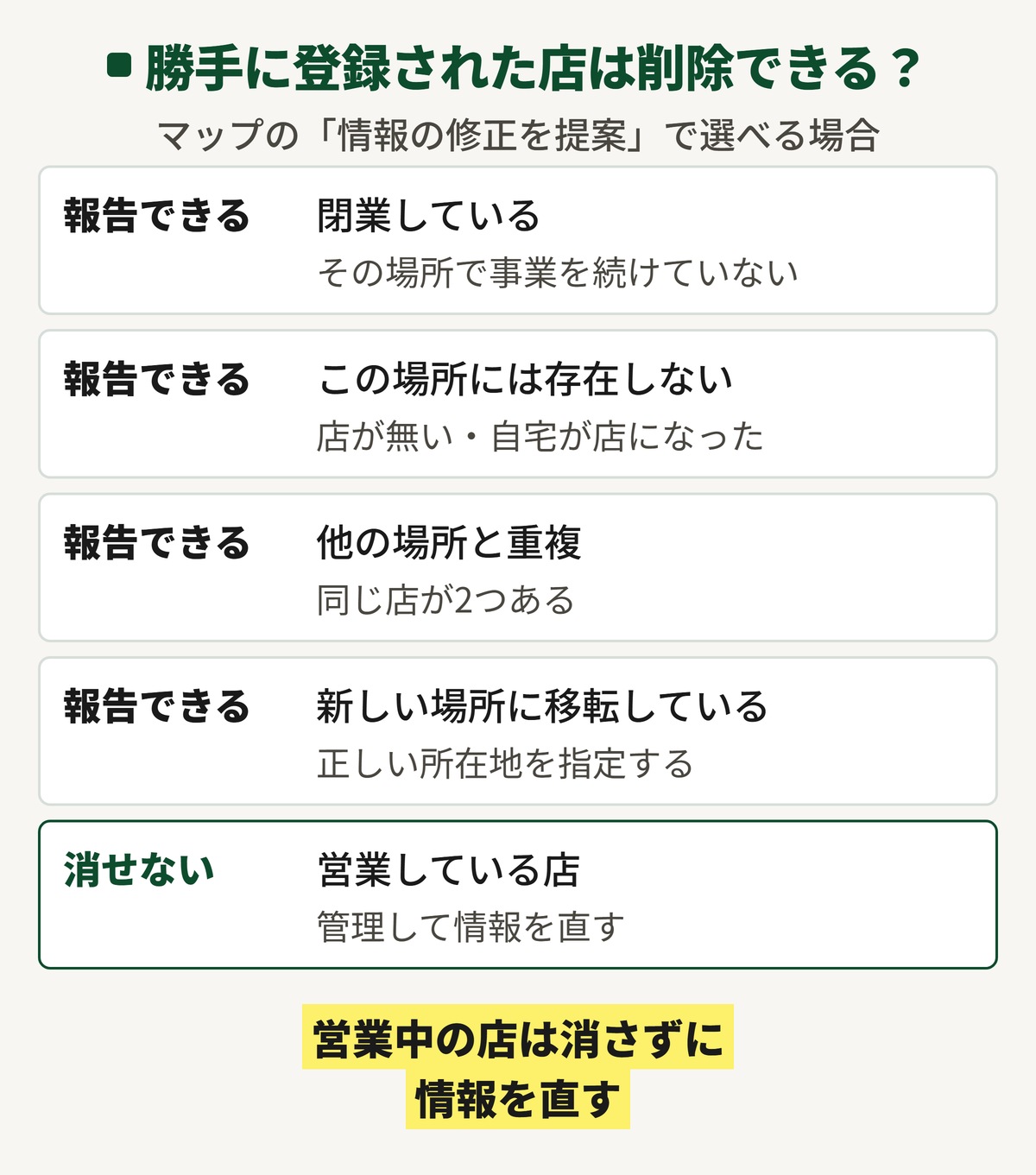
営業しているお店は勝手に登録されたものでも地図から消せません。
マップの報告で地図からの削除につながるのはその場所にお店が無いときです。
| 場面 | 報告で選ぶ項目 | 地図の上でどうなるか |
|---|---|---|
| 閉店した | 閉業している | 閉業と出たあとやがて出なくなる |
| 店が無い・自宅が載った | この場所には存在しない 一般に公開されていない | 審査で認められれば消える |
| 同じ店が2つある | 他の場所と重複 | 重複として扱われる |
| 引っ越した | 新しい場所に移転している | 新しい場所に移る |
| 営業している | 当てはまる項目が無い | 消えないので情報を直す |
Googleマップのヘルプは、営業時間を理由に営業中や閉業のマークを付けないよう求めています7。
閉業のマークはその場所で事業を続けているかどうかの印です。
Googleマップの削除依頼はどれも審査を通ってから地図に出ます。
基本的には消すより自分で管理するのが安心です。
管理をやめても地図からは消えない
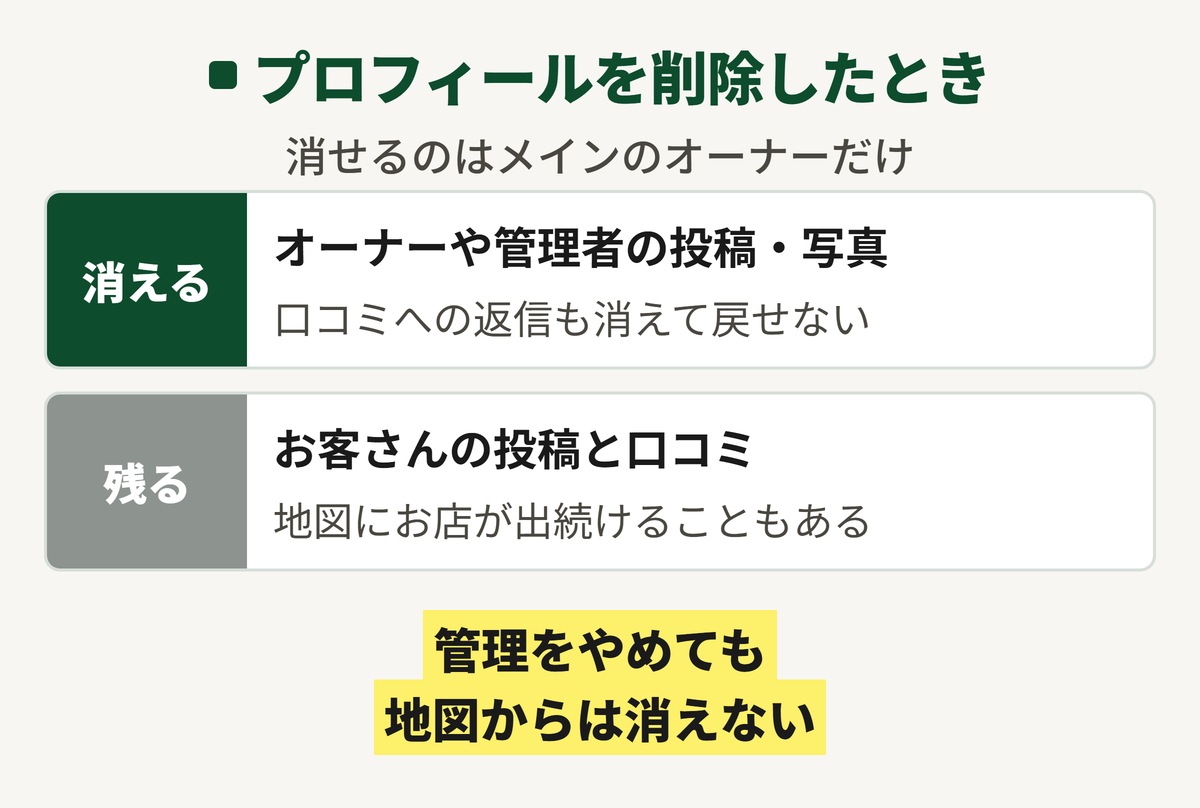
Googleビジネスプロフィールを管理しているお店は、管理画面からプロフィールを削除できます。
進む順番は次の3つの画面です。
- ビジネス プロフィールの設定
→ 管理画面のメニューから開く - ビジネス プロフィールを削除
→ 設定の中にある - プロフィール コンテンツと管理者を削除
→ 確かめてから削除を押す
削除できるのはメインのオーナーだけでなったばかりなら7日間待つ必要があります8。
削除で消えるのはオーナーや管理者が載せた投稿や写真や動画です。
口コミへの返信も一緒に消えます。
お客さんが作った投稿と口コミは残ります9。
しかも削除してもお店がGoogleマップに出なくなるとは限りません10。
削除で消えるのはお店が書いた分だけで地図の上のお店は残ることがあります。
消した中身は戻せないので営業中のお店がこの操作をする理由はほとんどありません。
Googleマップの店舗の削除は閉店したときの閉業マークから
お店を閉めて地図から消したいときは削除ではなく閉業のマークを付けます。
管理画面の「プロフィールを編集」から「営業時間」に進みます。
そこで「閉業」を選んで保存します。
閉業のマークを付けてもしばらくは閉業と書かれたまま検索結果やマップに出ることがあります11。
閉業のお店は少しずつ出なくなり最後には消えるとヘルプは説明しています。
いつ消えるかの日数は書かれていないのですぐに消えなくても慌てなくて大丈夫です。
Googleマップを直す順番はまず何が変わったかを確かめる
Googleマップに勝手に登録されたり変えられたりしたと気づいたら、直す前に今の状態を確かめます。
ログアウトして店名で検索しお客さんの見え方を見る
Googleアカウントからいったんログアウトしてお店の名前で検索します。
お客さんが見ている画面と同じものを見るためです。
確かめるのは次の6つで、違うところはメモしておきます。
- 店名
- 住所
- 電話番号
- 営業時間
- 営業状況
- 写真
スマホで画面を撮っておくとあとで問い合わせるときの記録になります。
「Google によって変更された情報」は青い文字
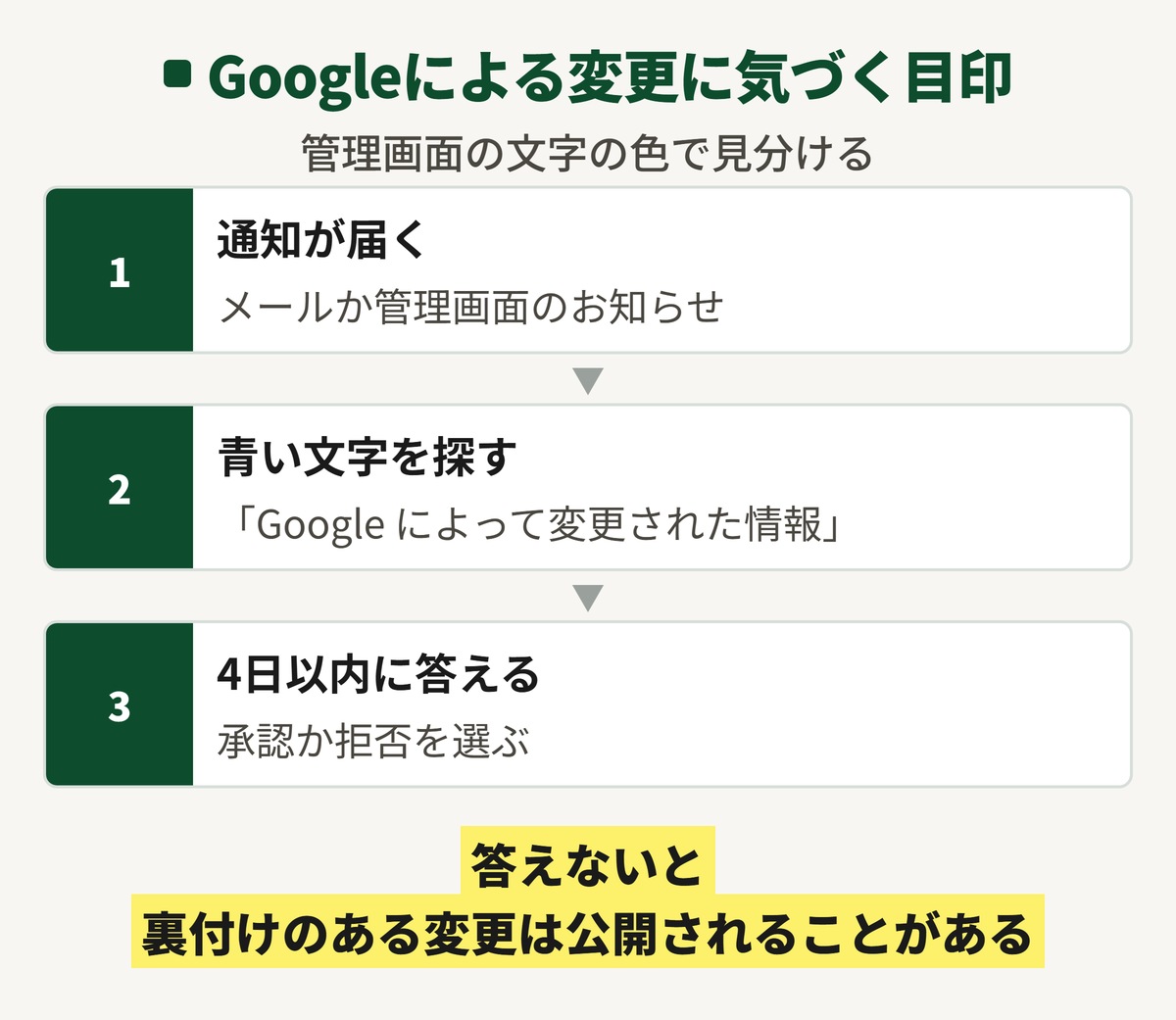
Googleビジネスプロフィールを管理しているなら管理画面の編集画面も開きます。
ヘルプによると編集画面で青い文字の所が「Google によって変更された情報」です12。
黒か白の文字はGoogleによる変更が無い所です。
青い文字を探せば全部の項目を見比べなくても変わった所が分かります。
変更があるとプロフィールのページの上にもお知らせが出ます。
通知はメールか管理画面のお知らせに来る
Googleによる変更の知らせはメールか管理画面の中のお知らせで届きます。
登録したメールアドレスが前の担当者のもののままだと知らせに気づけません。
Googleビジネスプロフィールに使っているGoogleアカウントを確かめます。
そのアカウントのメールを店主さんのスマホで受け取れるようにしましょう。
Googleマップに勝手に登録された情報のどこから直すか迷うときは、外から測った数字で順番を決められます。
地図とホームページのどこから手を付けるかを当社が順番にします
Googleマップの5項目を含めて24項目を測り、直す順番をやることリストにします(Web現状診断・11,000円・税込)。
Googleマップで勝手に閉業にされたとき
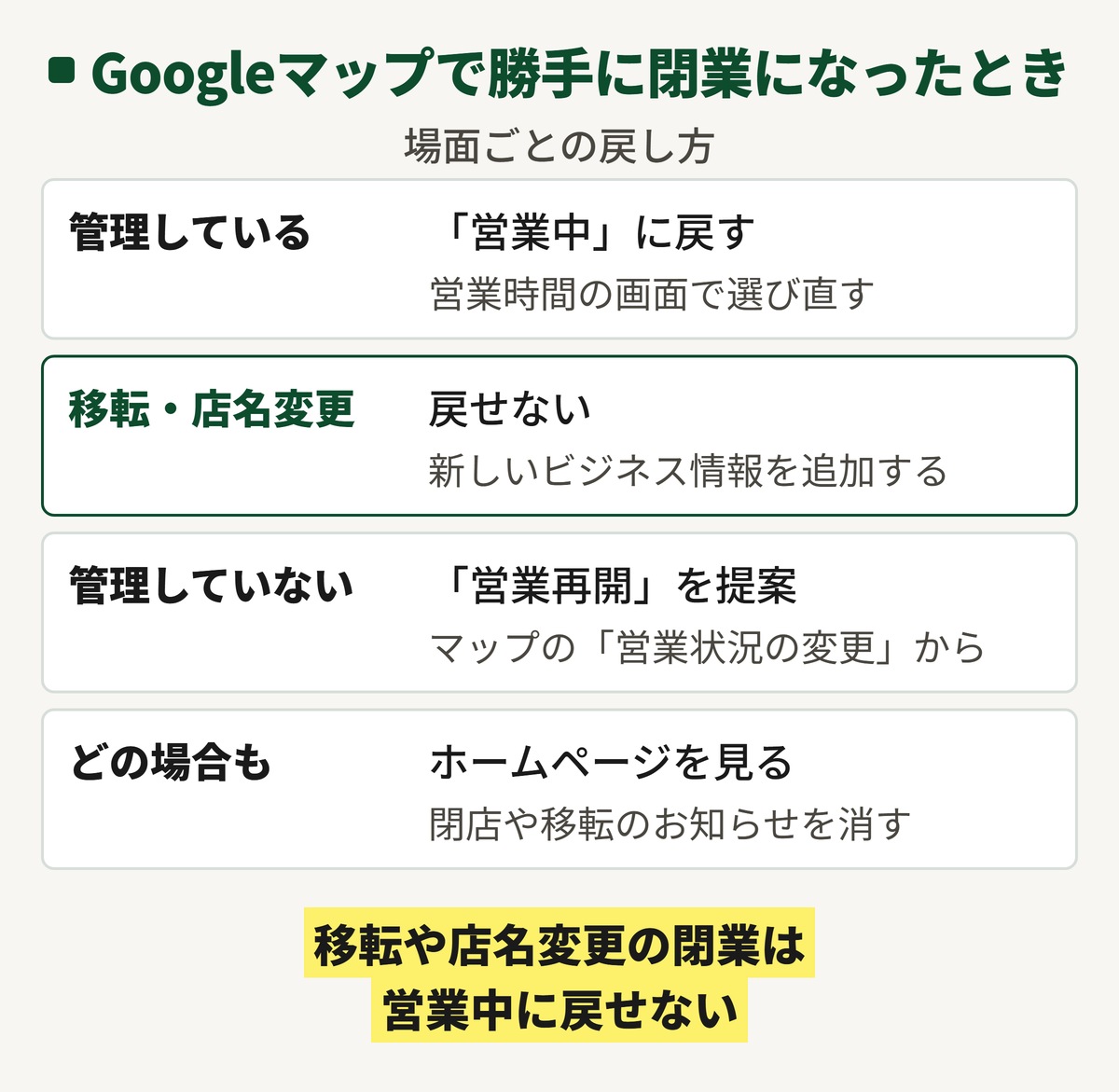
営業しているのに閉業と出ていると地図でお店を見つけた人が来るのをやめてしまいます。
戻し方はお店がGoogleビジネスプロフィールを管理しているかどうかで変わります。
管理しているなら「営業中」に戻す
管理画面で「プロフィールを編集」を開いて「営業時間」に進みます。
営業時間の編集で「決まった営業時間で営業している」を選びます13。
営業する曜日と時間を入れ直して「保存」を押せば営業中に戻ります。
営業時間を表に出したくないお店は「営業時間不定で営業している」を選べます。
移転や店名の変更で閉業になったときは戻せない
閉業と出ている理由が移転や店名の変更の手続きのこともあります。
所在地や名称の変更で閉業のマークが付いたものは営業中に戻せないとヘルプにあります14。
代わりに新しいビジネス情報を追加してオーナー確認をやり直します。
前の口コミを新しいほうに移したいときはGoogleに問い合わせるよう書かれています15。
勝手に閉業にされたと思ったら最近の引っ越しや店名の変更を先に思い出してください。
管理していないなら間違い報告から営業再開を送る
Googleビジネスプロフィールを管理していないお店でもGoogleマップの間違い報告で直せます。
Googleマップでお店を開いて「情報の修正を提案」を押します。
「営業状況の変更」から「営業再開」を選んで「送信」します。
自分のお店ならビジネス情報の編集を使うようGoogleマップのヘルプは案内しています16。
提案は手早い代わりに通るかどうかはGoogleの審査しだいです。
Googleが確かめるので地図に出るまで時間がかかることもあります17。
何度も閉業にされるなら自分で管理できるようにするほうが確実です。
ホームページに閉店や移転のお知らせが残っていないか
見落としやすいのがお店のホームページに残った古いお知らせです。
Googleは公式サイトの情報もお店の情報の出どころにしています。
閉店や移転のお知らせが残ったままだとそれが閉業の裏付けとして読まれるおそれがあります。
前の店舗の閉店のお知らせや終わった休業のお知らせがトップに出ていないかを見てください。
古いブログやSNSの投稿も今の営業状況が分かるように書き足しておくと安心です。
ホームページの古い情報をGoogleが参照して情報を変えられる場合があるので、ホームページとGoogleマップの情報が一致しているのが望ましいです。
Googleマップの営業時間が勝手に変更されたとき
営業時間が知らないうちに変わっているときもまず管理画面の青い文字を探します。
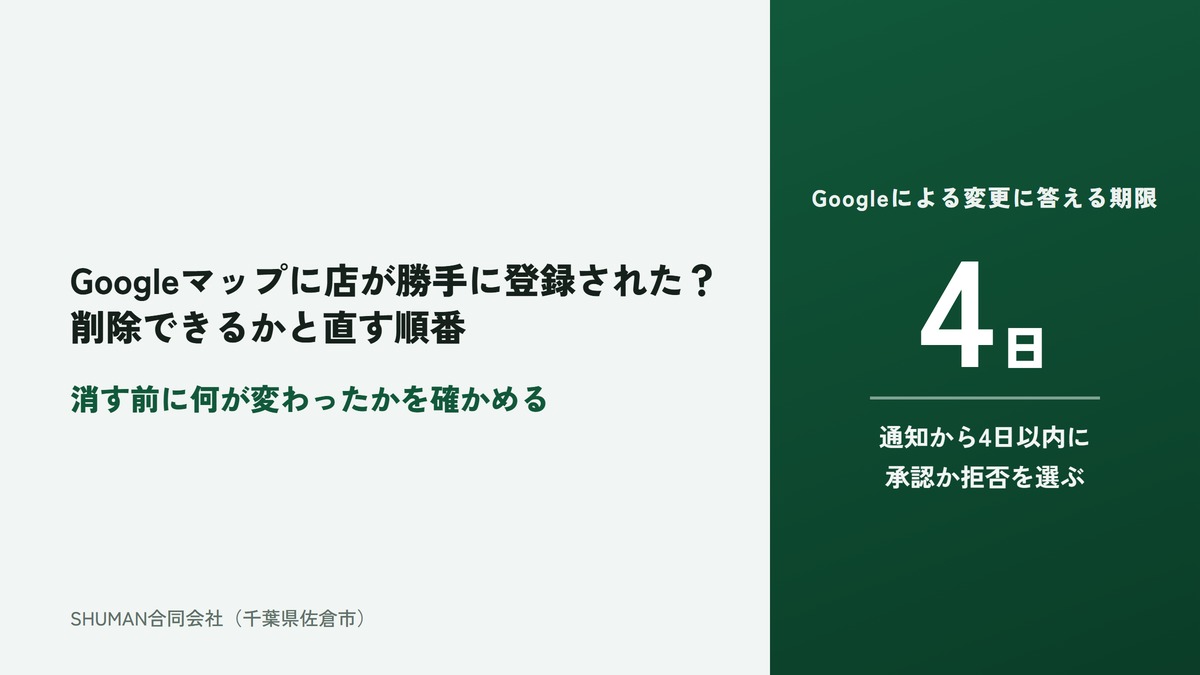
Googleによる変更には4日以内に承認か拒否を選ぶ
Googleによる変更の通知が来たら、届いてから4日以内に承認か拒否を選ぶよう求められています18。
答えないまま4日が過ぎると、ウェブサイトなど公開された情報で裏付けられる変更はそのまま公開されることがあります。
違う営業時間なら拒否を選んで正しい営業時間を入れ直します。
ポリシーに沿うために必要なら、事前の審査なしで変更を当てることがあるともヘルプは書いています19。
4日を過ぎてしまっても、管理画面からはいつでも情報を直せます。
オーナー確認をしていても勝手に変わることを全部は防げません。
オーナー確認は変更を止める手段ではなく変更に気づいて答えるための手段です。
ホームページやほかのサイトの営業時間をそろえる
4日が過ぎたときに公開されるのはウェブで裏付けられる変更です。
ホームページの営業時間が古いままだとGoogleがそちらを正しいと見るおそれがあります。
グルメサイトや予約サイトの営業時間も同じ時間になっているかを見てください。
どこの情報をそろえるかは、Googleマップに店が表示されないときの記事で項目ごとにまとめました。
8日以上の休みは臨時休業・7日以内は特別営業時間
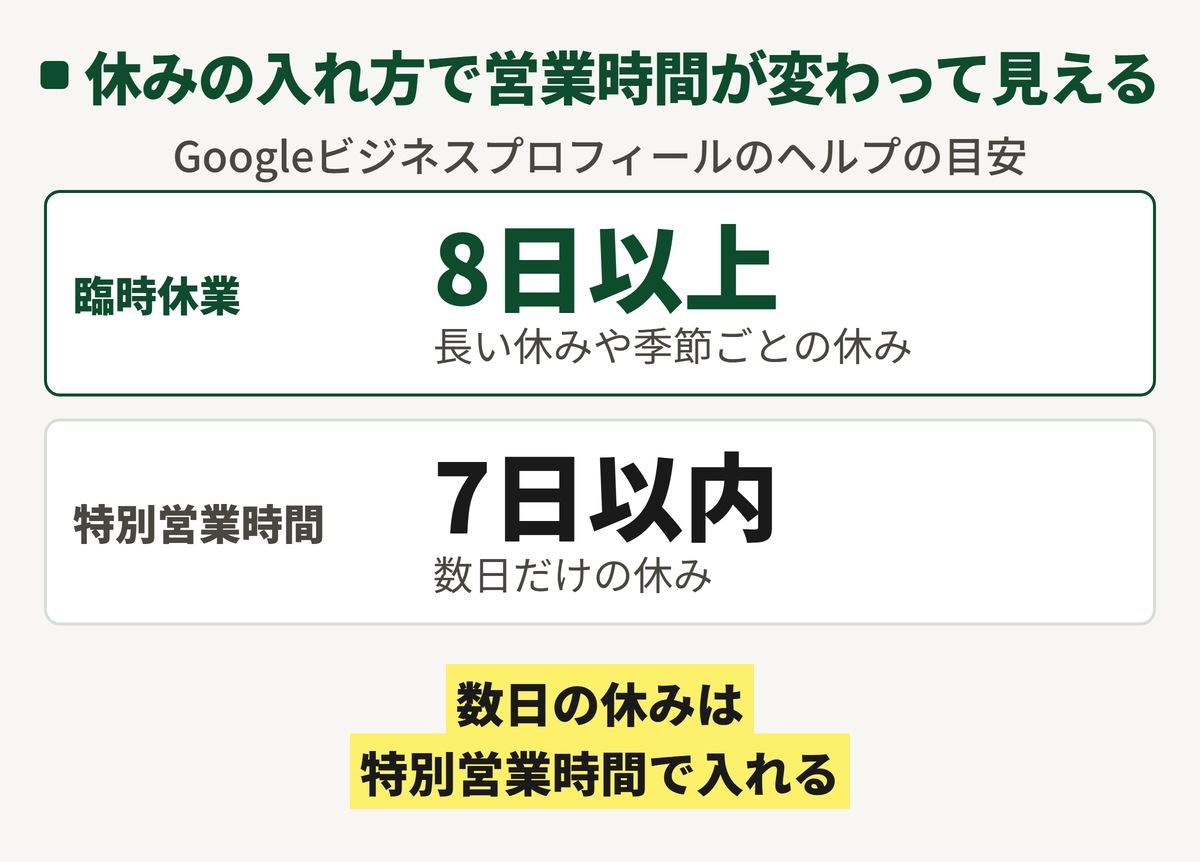
営業時間が勝手に変わったように見えて休みの入れ方がずれていることもあります。
長い休みや季節の休みなど8日以上休むときは臨時休業を使うようヘルプは案内しています20。
7日以内の休みは臨時休業ではなく特別営業時間で入れます。
数日の休みに臨時休業を使うと休み明けに営業中へ戻し忘れることがあります。
お盆や年末年始の休みは特別営業時間で日付ごとに入れておくと戻す手間がありません。
Googleマップの営業時間とホームページの情報がそろっているかは、当社のWeb現状診断で一緒に確かめられます。
地図の情報とホームページのずれを当社が外から確かめます
Googleマップのカテゴリや写真のほか、店名・住所・電話がホームページと同じかも見ます(Web現状診断・11,000円・税込)。
地図の順位や問い合わせの数をお約束するものではありません。
Googleマップに写真が勝手に載ったとき
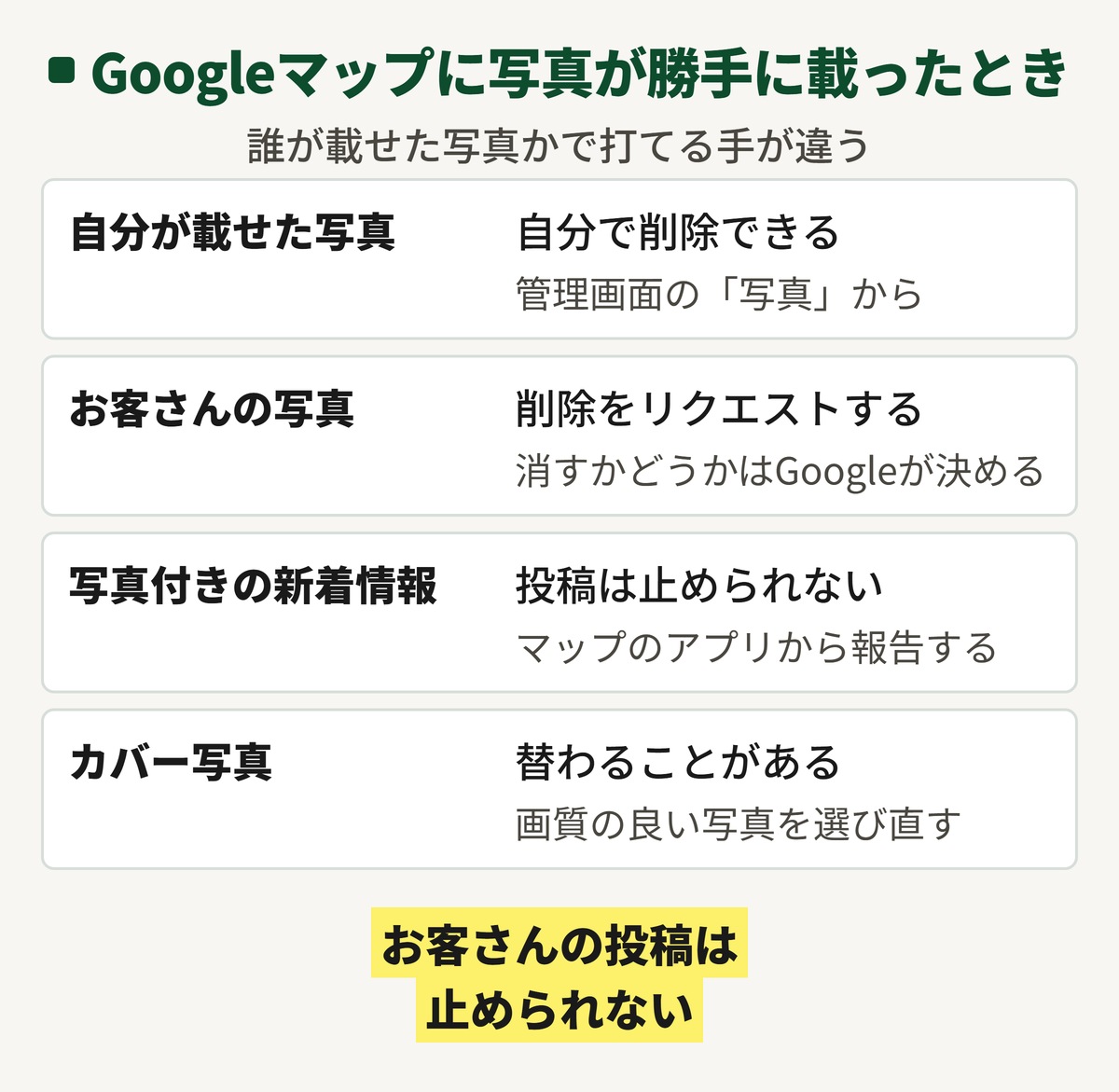
知らない写真が載っているときはまず誰が載せた写真かを見ます。
お店が載せた写真とお客さんが載せた写真では打てる手が変わります。
自分が載せた写真は自分で消せる
お店が載せた写真は管理画面の「写真」から選んで削除アイコンを押せば消せます21。
前の担当者が載せた古いメニューの写真もここから整理できます。
お客さんの写真は削除をリクエストする
お客さんが載せた写真は削除をリクエストできるとヘルプにあります22。
ただしリクエストしても消すかどうかを決めるのはGoogleです。
お店の好みに合わないという理由だけでは消えないこともあると考えておきましょう。
お客さんの写真付きの新着情報は止められない
Googleマップではお客さんがお店のプロフィールに写真付きの新着情報を投稿できます。
この投稿をお店が止めることはできないとヘルプは書いています23。
不適切な投稿の報告はGoogleマップのアプリからだけできます24。
アプリでお店のプロフィールを開いて「最新情報」の「訪問者提供」から投稿を探します。
カバー写真がお客さんの写真に替わるとき
お店が選んだカバー写真がいつの間にか別の写真になっていることもあります。
選んだ写真の画質が低いときなどはお客さんの写真が代わりに選ばれることがあります25。
明るく大きな写真を選び直してしばらく様子を見てください。
Googleマップの管理画面に入れない・ほかの人が管理しているとき
ここまでの直し方の多くはGoogleビジネスプロフィールを管理できることが前提です。
前の担当者や制作会社がアカウントを持っていて店主さんが入れないこともあります。
知らない人がオーナーになっているときはオーナー権限のリクエストという手続きがあります。
どのGoogleアカウントで管理しているか分からないなら、思い当たる相手に先に聞いてみてください。
管理画面に入れないまま閉業や営業時間が違っているなら、まずマップの「情報の修正を提案」で正しい情報を送ります。
そのうえで管理できる状態を取り戻せば、次からはGoogleによる変更の通知に自分で答えられます。
オーナー確認で止まったときの進め方は、オーナー確認ができないときの記事にまとめました。
Googleマップで何度も勝手に変えられるときは記録を残す
直しても同じ所がまた変わるときは変わった日と中身を記録しておきます。
残しておきたいのは次の3つです。
- 変わった日
→ 気づいた日とその前に見た日 - 変わった中身
→ 変わる前と変わったあとの画面の写真 - 通知の控え
→ Googleから届いたメールや管理画面のお知らせ
Googleに問い合わせるときもこの記録があれば話が早く進みます。
同じ所が何度も変わるなら、ホームページやほかのサイトに違う情報が残っていないかも見直します。
裏付けになる情報がそろうとGoogleが違う情報に書き換える理由が減ります。
作り直すと重複になる
何度も変えられて嫌になりプロフィールを作り直したくなるかもしれません。
プロフィールが重複と見なされるとGoogle検索やマップに出なくなると、ヘルプは書いています26。
今あるプロフィールを管理して直すほうが地図に出続けるうえでも安全です。
勝手に変えられても早く気づくGoogleマップの3日に1度の見回り
勝手な変更を前もって全部防ぐことはできません。
できるのは変わったときに早く気づいて直すことです。
千葉の店317軒のうちGoogleで閉業と出ていたのは49軒
当社が運営する地域メディアのチバっすで、そば店の記事を作るときにGoogleから取ったお店の記録を数えました。
千葉県の10の市のお店317軒の営業状況です。
| Googleの営業状況 | 店の数 | 割合 |
|---|---|---|
| 営業中 | 262軒 | 82.6% |
| 閉業 | 49軒 | 15.5% |
| 臨時休業 | 4軒 | 1.3% |
| 不明 | 2軒 | 0.6% |
317軒のうちGoogleで閉業と出ていたのは49軒で、割合は15.5%でした。
これはGoogleに閉業と出ていたお店の数で、本当に店を閉めたお店も入っています。
チバっすの取材で、閉業と出ていて実際は営業していたお店には出会っていません。
それでも閉業と出ていれば地図でお店を見た人は来るのをやめてしまいます。
自分のお店の営業状況が今どう出ているかは見回りで確かめておきます。
数え方と限界について
当社がチバっすのそば店の記事を作るために、2026年9月24日から10月21日にGoogleから取ったお店の記録を数えました。
同じお店が何度も出てくるので、Googleのお店ごとの番号(place id)で重複を除いて317軒にしています。
営業状況は記録を取った日のGoogleの表示で、今の表示とは違うことがあります。
不明の2軒は営業状況が記録に入っていなかったお店です。
閉業と出ていた49軒が本当に閉店したかどうかは、この記録だけでは分かりません。
お店の名前はこの記事には出しません。
管理画面と通知は3日に1度・検索は月に1回
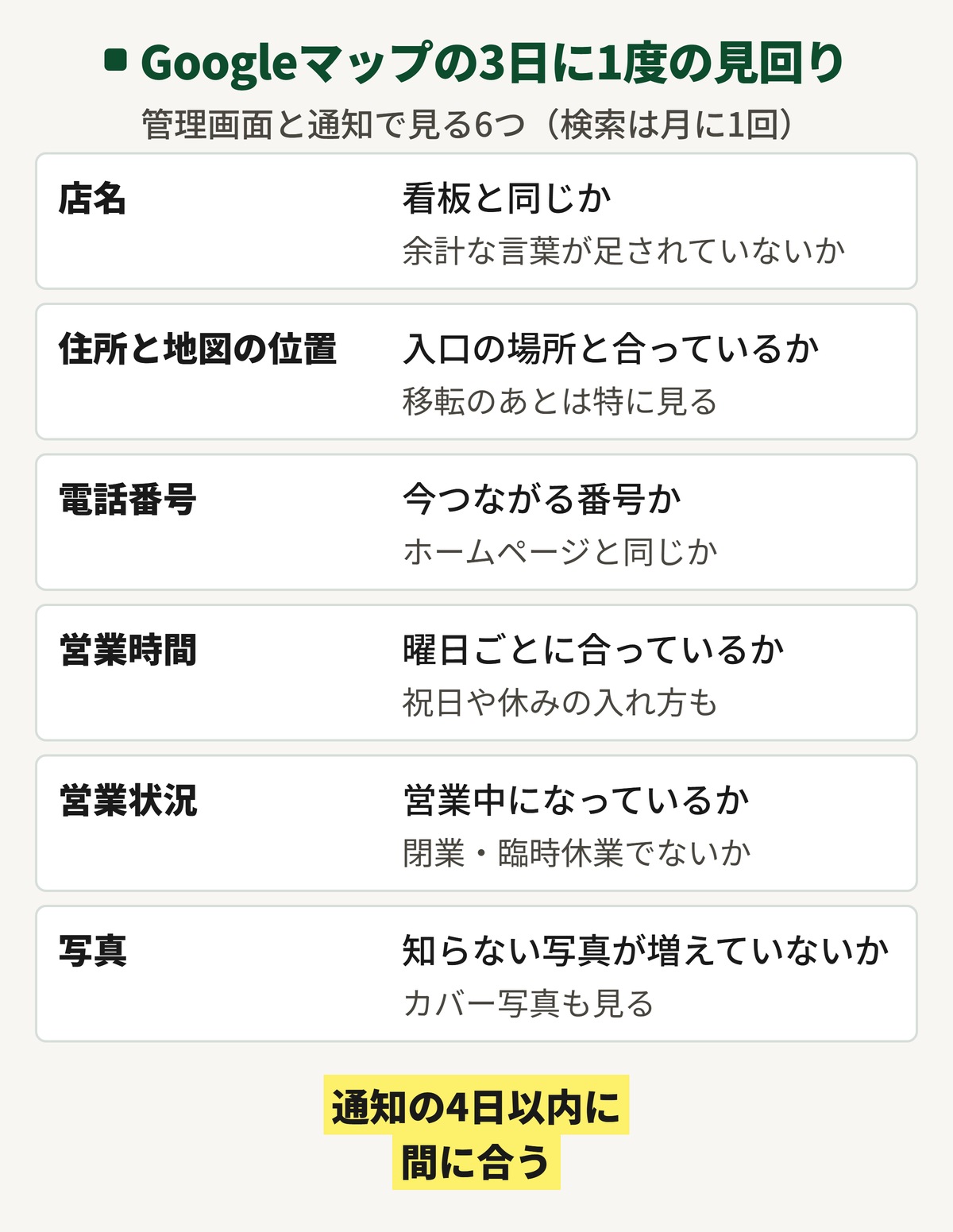
当社がおすすめするのは、3日に1度Googleビジネスプロフィールの管理画面と通知に目を通すことです。
Googleによる変更の通知には届いてから4日以内に答えるよう求められています。
3日に1度は目を通せれば、Googleからの通知にも気づきやすくなります。
管理画面では青い文字が増えていないかも見てください。
あわせて月に1回はログアウトして店名で検索し、お客さんと同じ画面で次の6つを見ます。
- 店名
→ 看板と同じか・余計な言葉が足されていないか - 住所と地図の位置
→ 入口の場所と合っているか - 電話番号
→ 今つながる番号か - 営業時間
→ 曜日ごとに合っているか・休みの入れ方は正しいか - 営業状況
→ 営業中になっているか - 写真
→ 知らない写真やカバー写真の入れ替わりが無いか
できれば開店前の毎日5分でいいのでルーティン化したいところです。
あわせて投稿もしておきたいですね。
ログアウトしての検索は毎月1日などに日を決めておくと忘れにくくなります。
管理画面に入れないお店も、この月に1回の検索は続けてください。
一緒にホームページの営業時間やお知らせも見ておくと裏付けのずれにも気づけます。
写真は変わっても気づきにくいので、カバー写真だけは毎回見ておくと安心です。
Googleマップの登録の流れから見直したい飲食店の方は、飲食店のGoogleマップ登録の記事に手順をまとめました。
情報をそろえたあとに自分でできる集客は自分でやるMEO対策の記事にまとめました。
Googleマップに勝手に登録されたときのよくある質問
- Qオーナー確認をしていれば勝手に変わりませんか
- A
変わることはあります。
Googleは事前の審査なしで変更を当てることがあります。
通知に4日以内に答えて違う変更は拒否してください。
- QGoogleマップの削除依頼は何日で反映されますか
- A
日数は決まっていません。
ヘルプには時間がかかることがあるとだけ書かれています。
- Q勝手に登録されたプロフィールを作り直せばいいですか
- A
作り直さないでください。
重複と見なされると検索やマップに出なくなります。
- Q営業時間外に閉業と出るのはなぜですか
- A
営業時間の入れ方を見直してください。
閉業は事業を続けているかどうかの印で営業時間の印ではありません。
- Q前の店の情報が残っていて困っています
- A
マップの「情報の修正を提案」から報告します。
前のお店が閉店したなら「閉業している」を選びます。
- Q自宅が店として載っています
- A
「情報の修正を提案」から報告できます。
「一般に公開されていない」など近い項目を選んでください。
- QGoogleマップの悪い口コミだけ消せますか
- A
ポリシーに違反した口コミだけ消えます。
Google口コミが消えたときの記事では、消えた理由を店主さんが確かめる順に説明しています。
- Q勝手に変えられたのは誰のせいですか
- A
分からないことがほとんどです。
ユーザーの提案かウェブの情報かは画面に出ません。
まとめ Googleマップに勝手に登録されたら削除の前に何が変わったかを見る
- 最初にやること
→ ログアウトして店名で検索し管理画面の青い文字を探す - 削除できるか
→ 営業中の店は消せない・閉店や存在しない場所は報告できる - 閉業にされたとき
→ 管理しているなら営業中に戻す・移転や店名変更は戻せない - 営業時間が変わったとき
→ 4日以内に答えてホームページの営業時間もそろえる - 写真が載ったとき
→ 自分の写真は消せる・お客さんの投稿は止められない - これから
→ 3日に1度の見回りで早く気づく
Googleマップに勝手に登録されたお店は、消すより自分で管理して正しい情報に直すほうが早く落ち着きます。
勝手な変更は止められなくても気づいて答えることはできます。
ホームページの情報もそろえておけば違う情報に書き換えられる理由が減っていきます。
Googleマップの勝手に登録された情報を直したら、地図とホームページをまとめて測ると次にやることが決まります。
Googleマップの5項目とホームページを合わせた24項目で、お店の今を確かめます
手を付ける順番を30日の予定表にして納品します(Web現状診断・11,000円・税込)。
地図の情報を直す作業やオーナー確認の代行は診断に入っていません。
診断の結果で順位や来店の数が決まるわけではありません。
出典・参考文献
資料の一覧を開く(26件)
- Google ビジネス プロフィール ヘルプ「Google がビジネス プロフィールとローカル検索結果の情報を入手する方法と、それらの用途」(2026年11月1日確認) ↩︎
- Google ビジネス プロフィール ヘルプ「Google がビジネス プロフィールとローカル検索結果の情報を入手する方法と、それらの用途」(2026年11月1日確認) ↩︎
- Google ビジネス プロフィール ヘルプ「Google がビジネス プロフィールとローカル検索結果の情報を入手する方法と、それらの用途」(2026年11月1日確認) ↩︎
- Google マップ ヘルプ「Google マップで場所の情報を編集する」(2026年11月1日確認) ↩︎
- Google マップ ヘルプ「Google マップで場所の情報を編集する」(2026年11月1日確認) ↩︎
- Google マップ ヘルプ「Google マップで「営業再開」または「閉業」のマークを付ける」(2026年11月1日確認) ↩︎
- Google マップ ヘルプ「Google マップで「営業再開」または「閉業」のマークを付ける」(2026年11月1日確認) ↩︎
- Google ビジネス プロフィール ヘルプ「Google アカウントからビジネス プロフィールを削除する」(2026年11月1日確認) ↩︎
- Google ビジネス プロフィール ヘルプ「Google アカウントからビジネス プロフィールを削除する」(2026年11月1日確認) ↩︎
- Google ビジネス プロフィール ヘルプ「Google アカウントからビジネス プロフィールを削除する」(2026年11月1日確認) ↩︎
- Google ビジネス プロフィール ヘルプ「ビジネスに閉業マークを付ける」(2026年11月1日確認) ↩︎
- Google ビジネス プロフィール ヘルプ「ビジネス プロフィールに対する Google による変更を管理する」(2026年11月1日確認) ↩︎
- Google ビジネス プロフィール ヘルプ「ビジネス情報を営業中に再設定する」(2026年11月1日確認) ↩︎
- Google ビジネス プロフィール ヘルプ「ビジネス情報を営業中に再設定する」(2026年11月1日確認) ↩︎
- Google ビジネス プロフィール ヘルプ「ビジネス情報を営業中に再設定する」(2026年11月1日確認) ↩︎
- Google マップ ヘルプ「Google マップで「営業再開」または「閉業」のマークを付ける」(2026年11月1日確認) ↩︎
- Google マップ ヘルプ「Google マップで「営業再開」または「閉業」のマークを付ける」(2026年11月1日確認) ↩︎
- Google ビジネス プロフィール ヘルプ「ビジネス プロフィールに対する Google による変更を管理する」(2026年11月1日確認) ↩︎
- Google ビジネス プロフィール ヘルプ「ビジネス プロフィールに対する Google による変更を管理する」(2026年11月1日確認) ↩︎
- Google ビジネス プロフィール ヘルプ「ビジネスに閉業マークを付ける」(2026年11月1日確認) ↩︎
- Google ビジネス プロフィール ヘルプ「ビジネス プロフィールの写真と動画を管理する」(2026年11月1日確認) ↩︎
- Google ビジネス プロフィール ヘルプ「ビジネス プロフィールの写真と動画を管理する」(2026年11月1日確認) ↩︎
- Google ビジネス プロフィール ヘルプ「顧客からの写真付きの新着情報について」(2026年11月1日確認) ↩︎
- Google ビジネス プロフィール ヘルプ「顧客からの写真付きの新着情報について」(2026年11月1日確認) ↩︎
- Google ビジネス プロフィール ヘルプ「ビジネス プロフィールの写真と動画を管理する」(2026年11月1日確認) ↩︎
- Google ビジネス プロフィール ヘルプ「重複するプロフィールと所有権に関する問題を解決する」(2026年11月1日確認) ↩︎