【運営元より】
本記事は、千葉県佐倉市でWeb集客支援を行っているSHUMAN合同会社が書いています。

Googleビジネスプロフィールのオーナー確認を始めたのに先へ進めない。
動画を送っても通らない。
コードが届かない。
そもそも「ビジネスオーナーですか?」のボタンが出ない。
この記事はオーナー確認で手が止まったお店や小さな会社のために書きました。
当社は佐倉市を拠点にGoogleマップとホームページの集客を手伝う会社です。
この記事ではGoogleビジネスプロフィールのヘルプの原文を当社が確かめ、止まった場所ごとの直し方をまとめました。
この記事で分かること
- オーナー確認ができないときに最初に見る場所
- 確認の方法をGoogleが決める仕組みと6つの方法
- 動画が通らないときの撮り直し方と映すもの
- 看板の無い事務所や自宅の事業者の動画の撮り方
- 電話・メール・はがきのコードが届かないとき
- ほかの人がオーナーのときの権限のリクエスト
- 結論 オーナー確認ができないときは止まっている場所を先に見る
- オーナー確認ができないのはどこ?止まる場所は3つ
- 確認の方法は6つ?オーナー確認の方法はGoogleが決めて変えられない
- オーナー確認の動画が通らないときの直し方 「問題を確認」を開く
- オーナー確認の電話やメールで確認コードが届かないとき
- オーナー確認のはがきが届かない・コードが使えないとき
- ほかの人がオーナーのときはオーナー権限をリクエストする
- Googleビジネスプロフィールにログインできないときはアカウントを先に確かめる
- オーナー確認がそれでも進まないときの問い合わせ
- オーナー確認が済んだら最初に見ること
- Googleビジネスプロフィールのオーナー確認でよくある質問
- まとめ オーナー確認ができないときは止まった場所ごとに直す
- 出典・参考文献
結論 オーナー確認ができないときは止まっている場所を先に見る
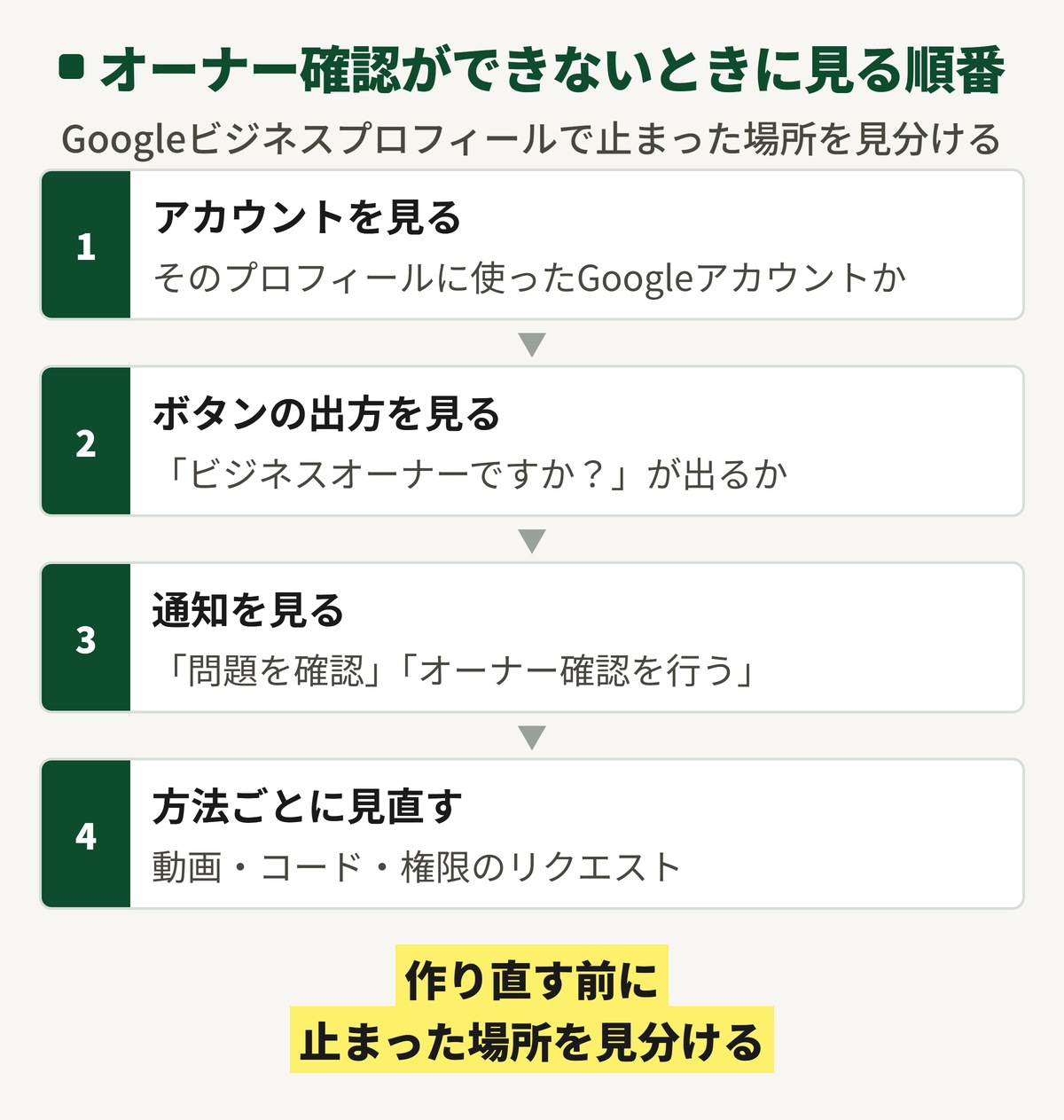
オーナー確認ができないときは手続きのどこで止まっているかを先に見分けます。
撮り直すのか待つのか、ほかの人に頼むのかは止まる場所で変わります。
Googleビジネスプロフィールで見分ける順番は次の4つです。
- ログインしているアカウントを見る
→ そのプロフィールに使ったGoogleアカウントで入っているか - ボタンの出方を見る
→ 「ビジネスオーナーですか?」が出るか出ないか - 画面の通知を見る
→ 「問題を確認」や「オーナー確認を行う」が出ていないか - 方法ごとに見直す
→ 動画・コード・権限のリクエストのどれで止まったか
1番目は見落としやすいところです。
ヘルプも自分のプロフィールを見つけるには結びついたGoogleアカウントでログインする必要があると書いています1。
別のアカウントで入っていると自分のプロフィールでも管理画面に出てきません。
2番目から4番目はこの記事の章の順番と同じです。
当てはまるところから読み進めてください。
止まった場所と次にやることを先に1つの表にすると次のとおりです。
| 止まった場所 | 次にやること |
|---|---|
| 「ビジネスオーナーですか?」が出ない | ほかのアカウントでログインし直す |
| ほかの人が管理している | オーナー権限をリクエストする |
| 「問題を確認」が届いた | 理由を読んで最初から撮り直す |
| コードが届かない | 受け取る先を見直して待つ |
| 「オーナー確認を行う」がまた出る | もう一度確認するか別の方法を試す |
慌ててプロフィールを作り直さない
確認が進まないと新しくプロフィールを作り直したくなるかもしれません。
ヘルプは1つのビジネスに作れるプロフィールは1つだけで、重複と見なされるとGoogle検索やGoogleマップに出なくなると書いています2。
作り直すと今あるプロフィールと重なってしまいます。
かえって表示が止まるおそれがあります。
お店が移転したときも新しく作らず、今のプロフィールの住所を直すようヘルプは案内しています3。

問い合わせるのが無難です。
その場合、店舗で問い合わせましょう。
現在位置の確認が行われます。
プロフィールを作り直すのも削除するのも、問い合わせ後に行うのが安心です。
撮り直すか問い合わせるかで迷うときも、先にGoogleのサポートへ問い合わせる道を考えます。
作り直しや削除はサポートの答えを聞いてからにします。
作り直す前に今のプロフィールのどこで止まっているかを確かめるのが近道です。
Googleビジネスプロフィールのオーナー確認が済んだあとの中身まで見てほしいなら、当社のWeb現状診断を使ってください。
オーナー確認が済んだGoogleマップの中身を当社が外から測ります
カテゴリ・写真・口コミと返信・社名や住所や電話の一致を見て、ホームページと合わせた24項目の結果を30日分のやることリストにします(Web現状診断・11,000円・税込)。
オーナー確認の手続きの代行は診断に入っていません。
オーナー確認ができないのはどこ?止まる場所は3つ
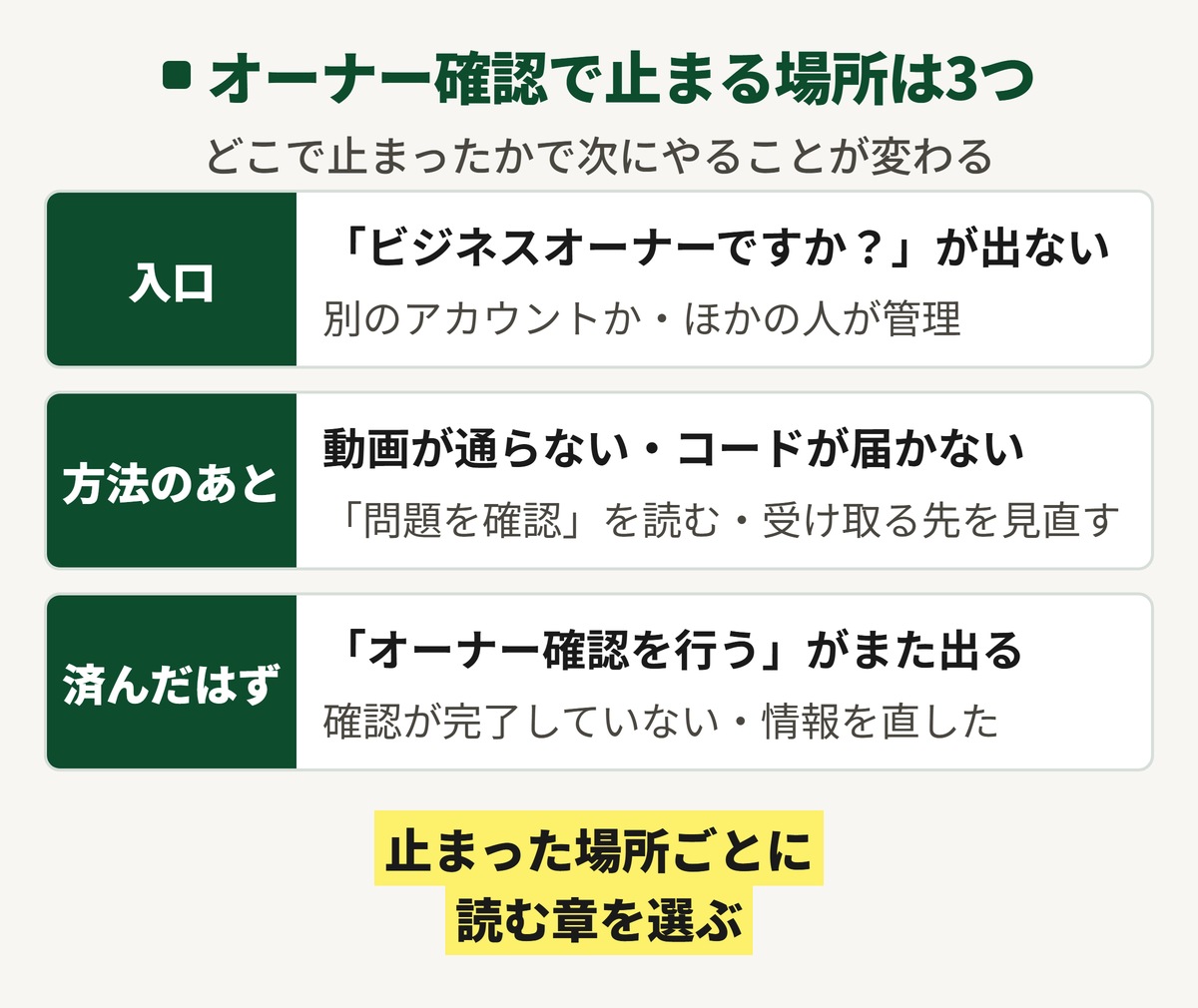
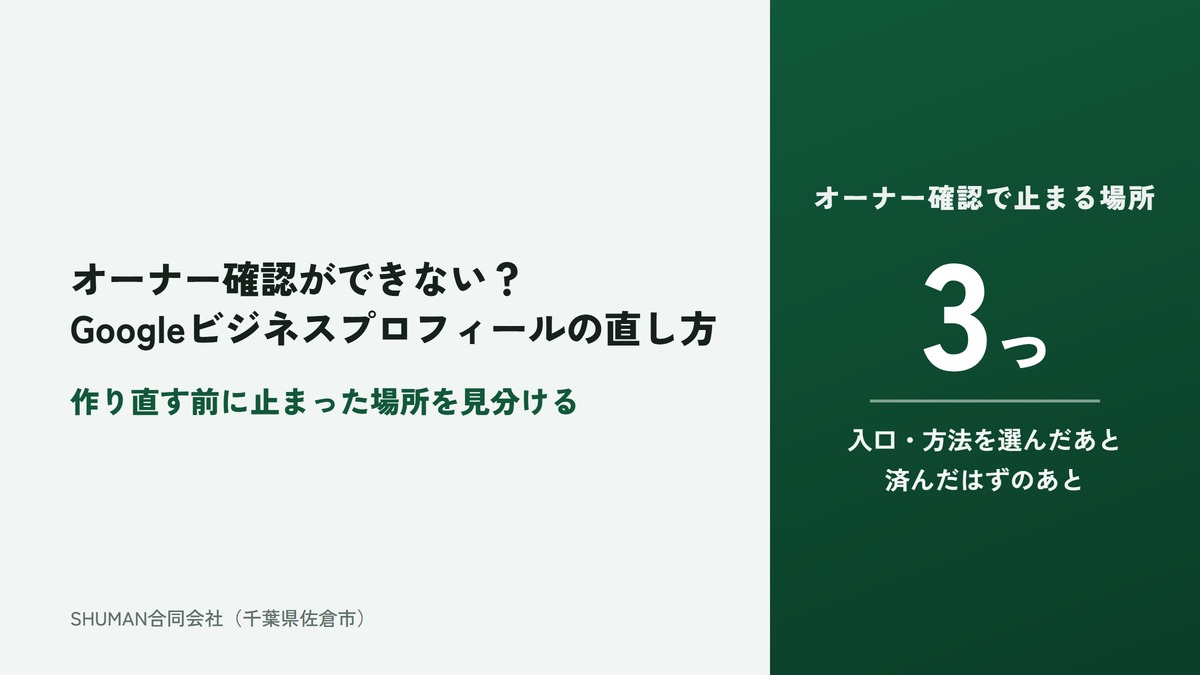
オーナー確認で止まる場所は大きく分けると次の3つです。
- 入口で止まる
→ 「ビジネスオーナーですか?」が出ない・ほかの人が管理している - 方法を選んだあとで止まる
→ 動画が通らない・コードが届かない - 済んだはずなのに止まる
→ 「オーナー確認を行う」がまた出ている
どこで止まっているかで読む章が変わります。
「ビジネスオーナーですか?」が出ない・ほかの人が管理している
ヘルプはプロフィールを探しても「ビジネスオーナーですか?」が出ないなら、すでに自分がオーナーの可能性があると書いています4。
昔に自分で登録したことを忘れていることがあります。
別のGoogleアカウントで登録していることもあります。
思い当たるアカウントで順にログインして管理画面に入れるかを確かめます。
ログインしたままGoogle検索で店名と地域か「マイビジネス」と調べると、自分のプロフィールを探せるとヘルプにあります5。
管理する画面が出ればそのアカウントがオーナーかオーナーの1人です。
どのアカウントでも入れないこともあります。
「このビジネス プロフィールは他のユーザーが管理している可能性があります」と出たら、権限のリクエストの章へ進みます。
方法を選んだあとで止まる
方法を選んだあとで止まるのは動画が通らないときかコードが届かないときです。
動画なら動画の章を見てください。
電話やメールのコードなら電話とメールの章です。
はがきならはがきの章へ進みます。
「オーナー確認を行う」がまた出る
済ませたはずなのに「オーナー確認を行う」のボタンがまた出ているなら、Googleが確認を完了できなかったという意味です6。
この場合はもう一度確認を行うか、画面に出ている別の方法を試します。
店名や住所などの情報を一部直したあとにも確認のための情報を求められることがあります7。
最近情報を直した覚えがあるならそれがきっかけかもしれません。
確認の方法は6つ?オーナー確認の方法はGoogleが決めて変えられない
オーナー確認はプロフィールを本当にそのビジネスの人が管理しているかをGoogleが確かめる手続きです。
- オーナー確認でできるようになること
- オーナー確認の方法は6つ
- オーナー確認の方法は変えられない?動画以外が出ないとき
- ライブビデオ通話が出たときの準備
- 審査は5営業日ほどかかる
- ネットの記事と食い違う数字はヘルプで決める
オーナー確認でできるようになること
ヘルプによると店名や営業時間などを編集したりお客さんとやり取りしたりするには、オーナー確認が必要です8。
口コミへの返信もオーナー確認が済んでから使えます。
確認が済まないうちは営業時間がずれていても自分の手で直せません。
オーナー確認の方法は6つ
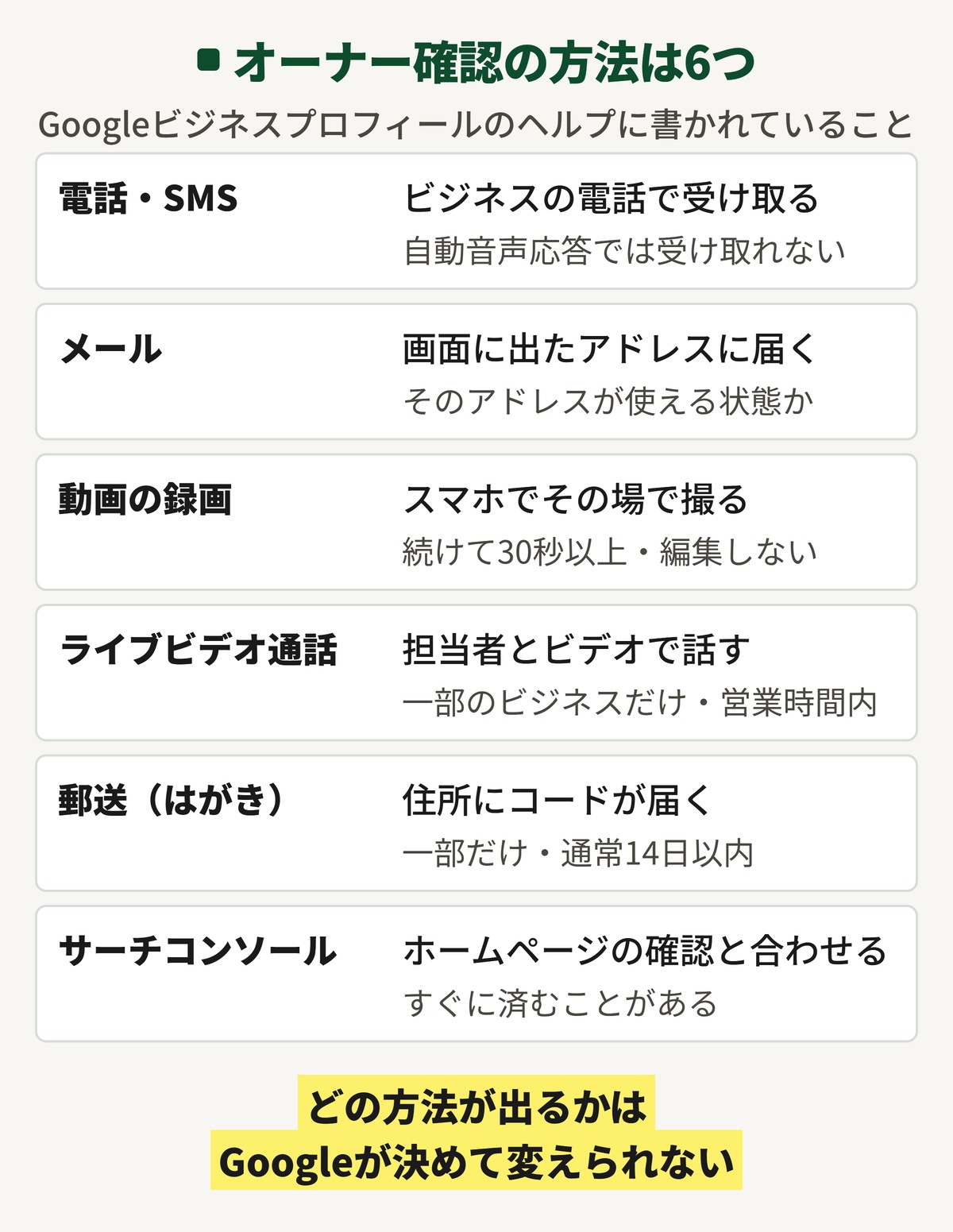
ヘルプに書かれている確認の方法は次の6つです。
| 方法 | 受け取り方 | 気をつけること |
|---|---|---|
| 電話・SMS | ビジネスの電話にコードが届く | 自動音声応答の番号では受け取れない |
| メール | 確認の画面に出たアドレスに届く | そのアドレスが使える状態か |
| 動画の録画 | スマホで撮って送る | その場で続けて30秒以上撮る |
| ライブビデオ通話 | 担当者とビデオで話す | 一部のビジネスだけ・営業時間内 |
| 郵送 (はがき) | 住所にコードが届く | 一部のビジネスだけ・通常14日以内 |
| サーチコンソール | ホームページの確認と合わせる | すぐに済むことがある |
電話のコードは自動音声応答(IVR)の番号では受け取れないとヘルプにあります9。
メールなら確認の画面に出たアドレスが使える状態かを先に確かめます10。
ライブビデオ通話は一部のビジネスだけが使え、営業時間の中でしか使えません11。
はがきも一部のビジネスだけで、コードは通常14日以内に届きます12。
サーチコンソールでホームページの持ち主の確認を済ませていれば、すぐに済むことがあります13。
オーナー確認の方法は変えられない?動画以外が出ないとき
出てくる確認の方法はGoogleが自動で決めるため、店主さんが選び直すことはできません14。
業種や公開されている情報、地域や営業時間によって出てくる方法は変わります15。
ときには複数の方法での確認を求められることもあります16。
動画以外の方法が出ないなら、その画面では動画で進めるのがふつうの道すじです。
画面にいくつかの方法が出ているなら別の方法を試せるとヘルプは案内しています17。
ヘルプにはビデオ通話で確認できるならその方法をすすめるという一文もあります18。
ライブビデオ通話が出たときの準備
ライブビデオ通話ではお店にいることと、場所やオーナーであることを示せるように準備します19。
ヘルプが挙げている見せるものの例は次の3つです。
- 今いる場所
→ 外の目印・周りのお店・道路の標識 - ビジネスや設備
→ 商品・社名入りの設備・お客さんに使う道具 - 管理している証拠
→ レジや倉庫など従業員だけの場所・鍵を開ける様子
営業時間の中でしか使えないので、お店を開けている時間に始めます。
審査は5営業日ほどかかる
手続きを終えたあとの審査は5営業日ほどで、まれにそれより長くかかります20。
動画で送った場合も審査には5営業日ほどかかることがあると書かれています21。
送った翌日に結果が出ていなくても、まずは1週間ほど待ってから画面を見直してください。
確認が済むと確認のメールが届きます22。
ネットの記事と食い違う数字はヘルプで決める
オーナー確認を説明するネットの記事を読み比べると、記事ごとに数字が違うことがあります。
当社が2026年11月1日にヘルプの原文で確かめた数字は次のとおりです。
| 食い違う点 | ネットの記事に見られる書き方 | ヘルプの書き方 |
|---|---|---|
| 現オーナーの返事の期限 | 3日/7日 | 3日以内 |
| はがきが届く日数 | 2〜3週間 | 通常14日以内 |
| 確認の方法を選べるか | 好きな方法を選べる | Googleが決めて変えられない |
書いた時期によってはGoogleの手続きが変わっていることもあります。
迷ったときはその日のヘルプの原文を見て決めてください。
オーナー確認の動画が通らないときの直し方 「問題を確認」を開く
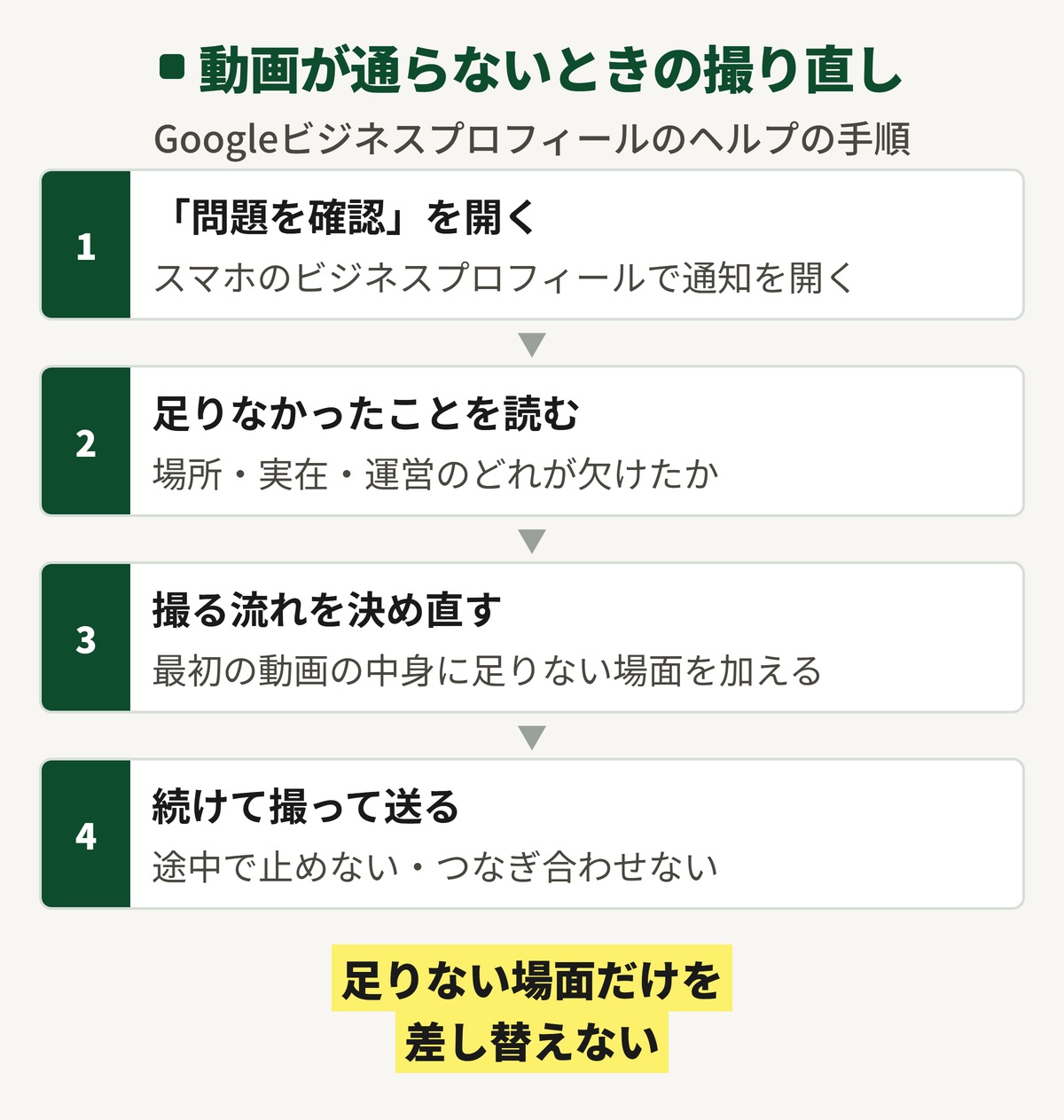
動画で確認していて「問題を確認」という通知が届いたら、送った動画が承認されなかったという意味です23。
承認されなかったときは新しい動画を撮って送ることができ、最初の動画が通らなかった理由も見られます24。
撮り直す前に「問題を確認」を開いて、何が足りなかったのかを読みます。
理由を読まずに同じように撮ると、同じところでまた止まりやすくなります。
- オーナー確認の動画を送る手順
- オーナー確認の動画で守ること4つ
- 撮る前にそろえておくこと
- 実店舗の動画に映すもの 場所・看板・運営
- 看板の無い事務所や自宅の事業者が映すもの
- 動画に映してはいけないもの
- 承認されにくい動画の例
- 撮り直すときは最初の動画の中身も全部入れる
- 動画がアップロードできないとき
オーナー確認の動画を送る手順
動画はスマホのビジネスプロフィールから撮って送ります25。
- 「オーナー確認を行う」を押す
→ 電話番号を聞かれたら入れて「次へ」 - 「ビジネスの動画」を選ぶ
→ 動画の条件を読む - カメラなどを許可する
→ 位置情報・カメラ・マイクの許可を求められたら許可する - 「記録を開始」で撮る
→ 撮り終えたら見直して「動画をアップロード」
撮ったあとは送る前に見直し、足りなければ「やり直す」で撮り直せます26。
オーナー確認の動画で守ること4つ
ヘルプが動画に求めていることは次の4つです。
- その場で撮る
→ 前に撮った動画は使えない - 続けて撮る
→ 途中で止めたりつなぎ合わせたりしない - 編集しない
→ 切り取りや文字入れをしない - 30秒以上撮る
→ スマホで撮ってビジネスプロフィールから送る
前もって撮った動画は認められず、その場で撮る必要があります27。
動画は途切れずに続けて撮った編集していないもので、長さは30秒以上です28。
スマホで撮りビジネスプロフィールを通して送ります29。
どこからどの順番で映すかを撮る前に決めておくと、途中で止めずに済みます。
撮る前にそろえておくこと
途中で止められない動画なので、当社は撮る前に次の4つをそろえておくことをすすめます。
- 撮る順番のメモ
→ 道の標識から看板と入口を通って中まで進む順を書く(看板が無いなら、目印から道具や書類へ進む順) - スマホの充電と空き容量
→ 撮っている途中で止まらないようにする - 明るい時間
→ 看板の文字や建物の番号が読める明るさで撮る - 見せる物の用意
→ レジの鍵や書類をすぐ出せるところに出しておく
1回リハーサルとして歩いてみると、映し忘れに撮る前に気づけます。
実店舗の動画に映すもの 場所・看板・運営
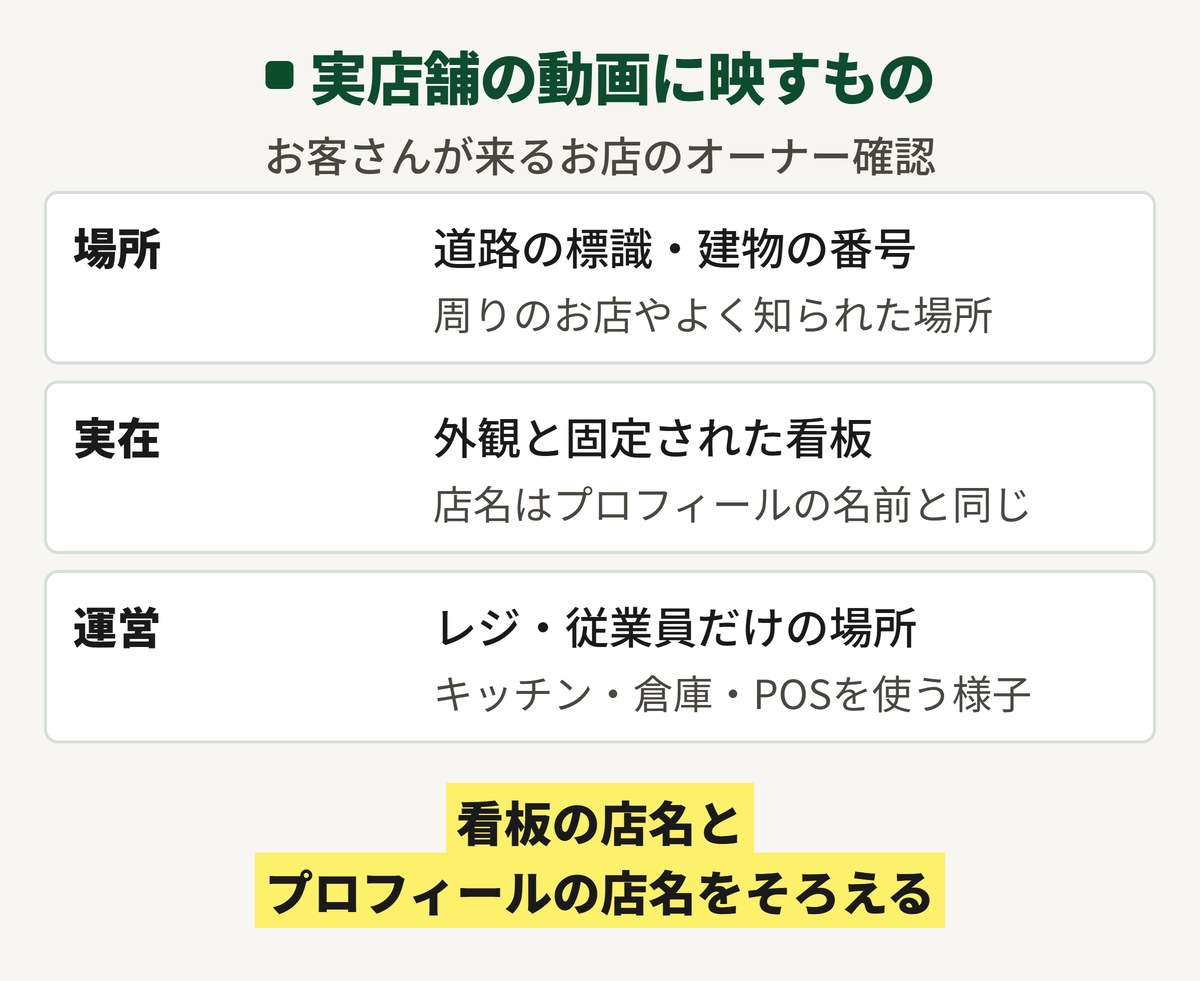
お客さんが来るお店を持つ実店舗の場合、動画には次の3つを入れます。
店内で食べてもらいながら配達もするお店のような形はハイブリッド型と呼ばれ、実店舗と同じものを映します30。
| 映すもの | 例 |
|---|---|
| 場所 | 道路の標識・建物の番号・周りのお店や目印 |
| 実在 | お店の外観・固定された看板 (店名がプロフィールと同じ) |
| 運営 | レジを開ける・従業員だけが入る場所・POSを使う |
場所を示すために道路の標識や建物の番号、周りのお店やよく知られた場所を映します31。
動画に映る店名はGoogleビジネスプロフィールに登録した名前と同じである必要があります32。
看板とプロフィールで店名が違うなら、撮る前にどちらが正しいかを見直してください。
運営を示すにはレジを開ける様子やキッチン、倉庫、POSのように従業員しか使えない場所を映します33。
お店の前の道から看板と入口へ進み、店内の従業員だけの場所まで歩く順に撮ります。
続けて撮るとそれぞれの場面が同じお店だと伝わりやすくなります。
たとえば飲食店なら次の順に歩きながら撮ると、3つを1本の動画に入れられます。
- 近くの交差点
→ 道路の標識と周りのお店を映す - お店の前
→ 建物の番号と店名の看板を映す - 入口から店内
→ 客席を通って厨房へ進む - 従業員だけの場所
→ レジを開けるか倉庫に入る
店名の看板は文字が読めるところまで近づいて少し止まると伝わりやすくなります。
看板の無い事務所や自宅の事業者が映すもの
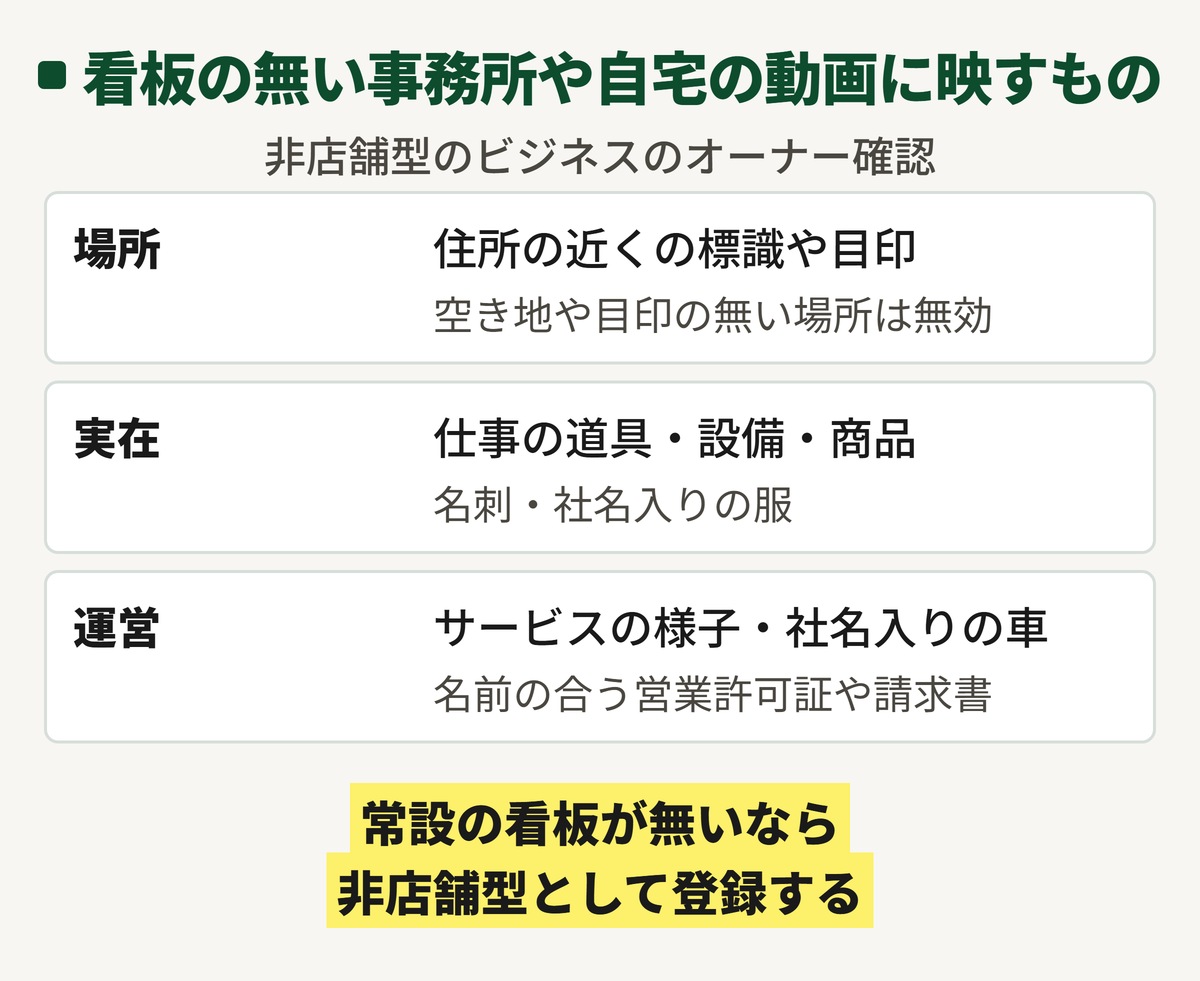
小さな会社や1人の事業者には、外から見える看板が無い事務所や自宅で働く人もいます。
ヘルプは拠点に常設の看板が無いなら、実店舗ではなく非店舗型のビジネスとして登録するよう書いています34。
その住所でお客さんを迎えていないなら、プロフィールに拠点の住所を出さないよう案内もあります35。
非店舗型の動画に入れるものは次の3つです。
| 映すもの | 例 |
|---|---|
| 場所 | 住所の近くの道路標識や目印 |
| 実在 | 仕事の道具・設備・商品・名刺・社名入りの服 |
| 運営 | サービスの様子・社名入りの車・名前の合う許可証や請求書 |
場所は住所の近くの標識や目印で示し、空き地や目印の無い場所を撮ると無効になります36。
自宅で営んでいる場合は近くの目印や標識を撮れば住所を確かめられるとヘルプにあります37。
実在を示すには仕事で使う道具や設備、商品を映します38。
運営を示すものとしてプロフィールの名前と同じ営業許可証や請求書、公共料金の請求書も映せます39。
実店舗が無く対面でサービスをする人は、サービスをする場所や機材、ビジネスの書類を動画に入れられます40。
書類を映すときは口座番号のように見せてはいけない部分を手で隠します。
自宅で営む事業者なら次の順に撮ると3つがそろいます。
- 家の近くの目印
→ 交差点の標識や近所の目立つ建物を映す - 仕事の道具
→ 作業場の道具や設備や商品を映す - 名前の合う物
→ 社名入りの車や名刺や営業許可証を映す
家の中の家族の顔や表札の個人名が映らないように向きを決めておきます。
対面のサービスが無くネットだけで営むビジネスはプロフィールの対象外で、オーナー確認はできません41。
動画に映してはいけないもの
ヘルプは次のものが動画に映り込まないよう求めています42。
- 見せてはいけない番号
→ 銀行の口座番号・納税者番号・個人を見分ける番号 - 個人の情報
→ 自分やほかの人の個人の情報 - ほかの人の顔
→ お客さんや通りがかりの人の顔
営業時間中に撮るならお客さんが少ない時間を選ぶと顔が映り込みにくくなります。
承認されにくい動画の例
ヘルプは問題の例として次の3つを挙げています43。
- 店名が外観に無い
→ ビジネスの名前がお店の外観に掲げられていない - 周りが映っていない
→ 周辺の地域の様子が含まれていない - 営業の証拠が無い
→ 営業の認可を受けていることを示すものが映っていない
3つとも場所・実在・運営のどれかが欠けている例です。
看板やレジを近くで撮ることに気を取られると、お店の周りを映し忘れがちです。
撮り直すときは最初の動画の中身も全部入れる
撮り直しで見落としやすいのは、足りなかった部分だけを撮らないことです。
新しい動画には最初の動画で撮ったすべての情報と、足りなかった点を補うすべての情報を入れるようヘルプは書いています44。
足りなかった場面だけを撮って差し替えるのではなく、最初から最後まで撮り直します。
つなぎ合わせや編集はできません。
足りない場面を足した流れを決めて、もう一度続けて撮ります。
撮り直しの順番は次のとおりです。
- 「問題を確認」を開く
→ スマホのビジネスプロフィールで通知を開く - 足りなかったことを読む
→ 場所・実在・運営のどれが欠けたかを見る - 撮る流れを決め直す
→ 最初の動画の中身に足りない場面を加える - 続けて撮って送る
→ 途中で止めずに撮りアップロードする
撮り直したらまた5営業日ほど審査を待ちます。
動画がアップロードできないとき
動画が1回でアップロードされないことはあり、そのときはもう一度試すようヘルプは案内しています45。
電波の弱い場所ならWi-Fiのつながる場所に移ってから試すのも手です。
条件を満たしているのに通らないときは、画面に出ている別の確認方法を試すようヘルプは書いています46。
送ったオーナー確認用の動画はいつでも消せて、消さなければあとでGoogleが消します47。
Googleビジネスプロフィールの動画で止まっている間にも、プロフィールのほかの欄を外から見直すことはできます。
Googleマップのカテゴリや写真の枚数、口コミへの返信を当社が実際に見て数字にします
Googleマップの5項目とホームページの項目を合わせた24項目から、どこを先に直すかを決められます(Web現状診断・11,000円・税込)。
動画の撮影やオーナー確認の手続きを当社が代わりに行うものではありません。
オーナー確認の電話やメールで確認コードが届かないとき
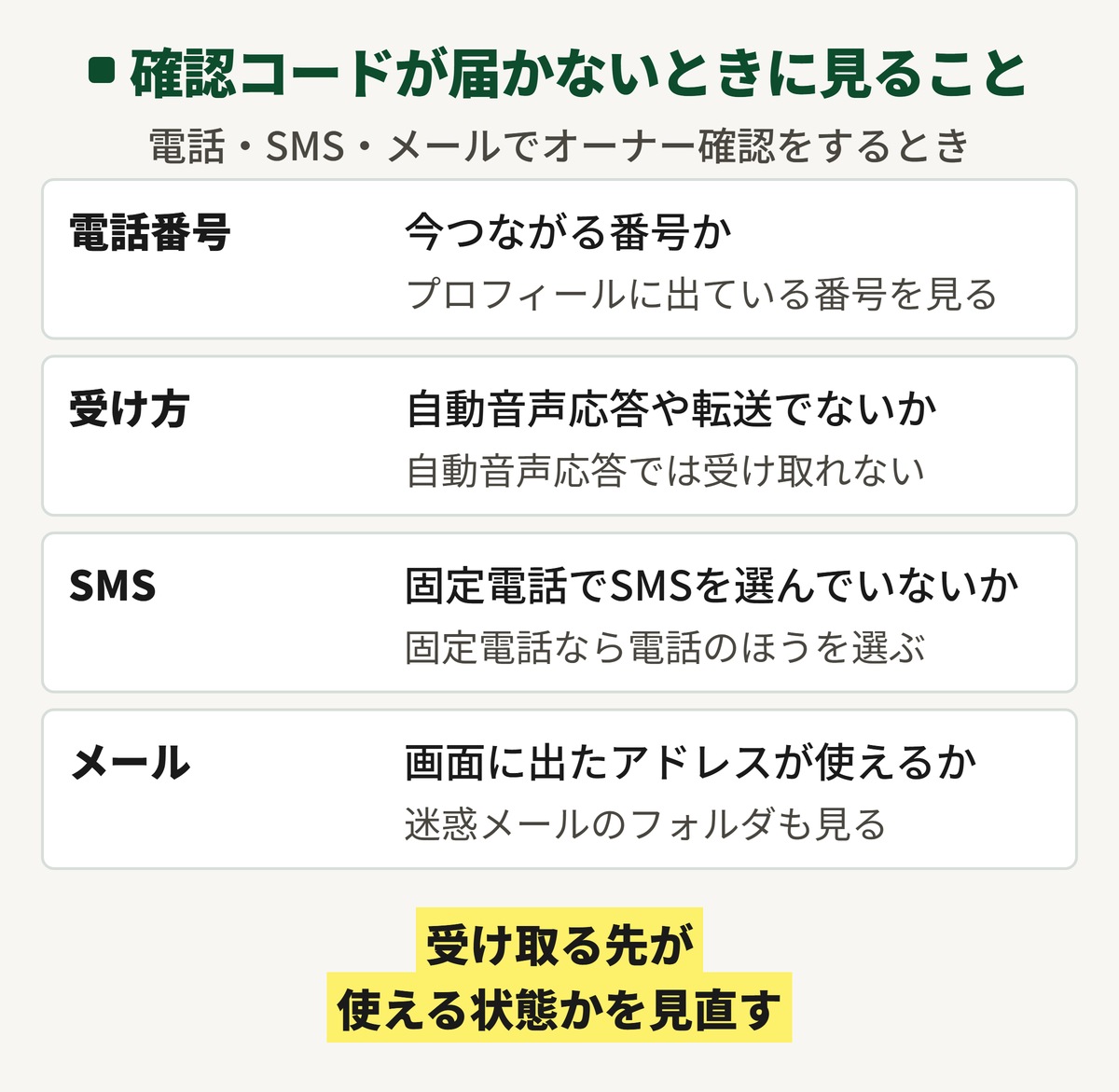
電話やSMS、メールでコードが届かないときは受け取る先が使える状態かを見直します。
電話やSMSのコードが届かないとき
電話で確認するならビジネスの電話番号で電話に出られることが必要です。
SMSなら、その番号でSMSを受け取れることが必要です。
代表番号が自動音声応答(IVR)につながる設定だとコードを受け取れません。
電話ならかかってきた電話に出て、SMSなら届いたメッセージを開いてコードをプロフィールに入れます48。
見直したいのは次の3つです。
- 番号
→ プロフィールの電話番号が今つながる番号か - 受け方
→ 自動音声応答や転送の設定になっていないか - SMS
→ 固定電話の番号でSMSを選んでいないか
固定電話の多くはSMSを受け取れないので、SMSが出ていても電話のほうを選びます。
メールのコードが届かないとき
メールの場合は確認の画面に出たアドレスに届きます。
そのアドレスが今も使えるか、迷惑メールのフォルダに入っていないかを見ます。
昔の担当者のアドレスが出ていることもあります。
今は使っていないドメインのアドレスでも受け取れません。
その場合は画面に別の方法が出ていないかを見て、無ければ問い合わせの章へ進みます。
オーナー確認のはがきが届かない・コードが使えないとき
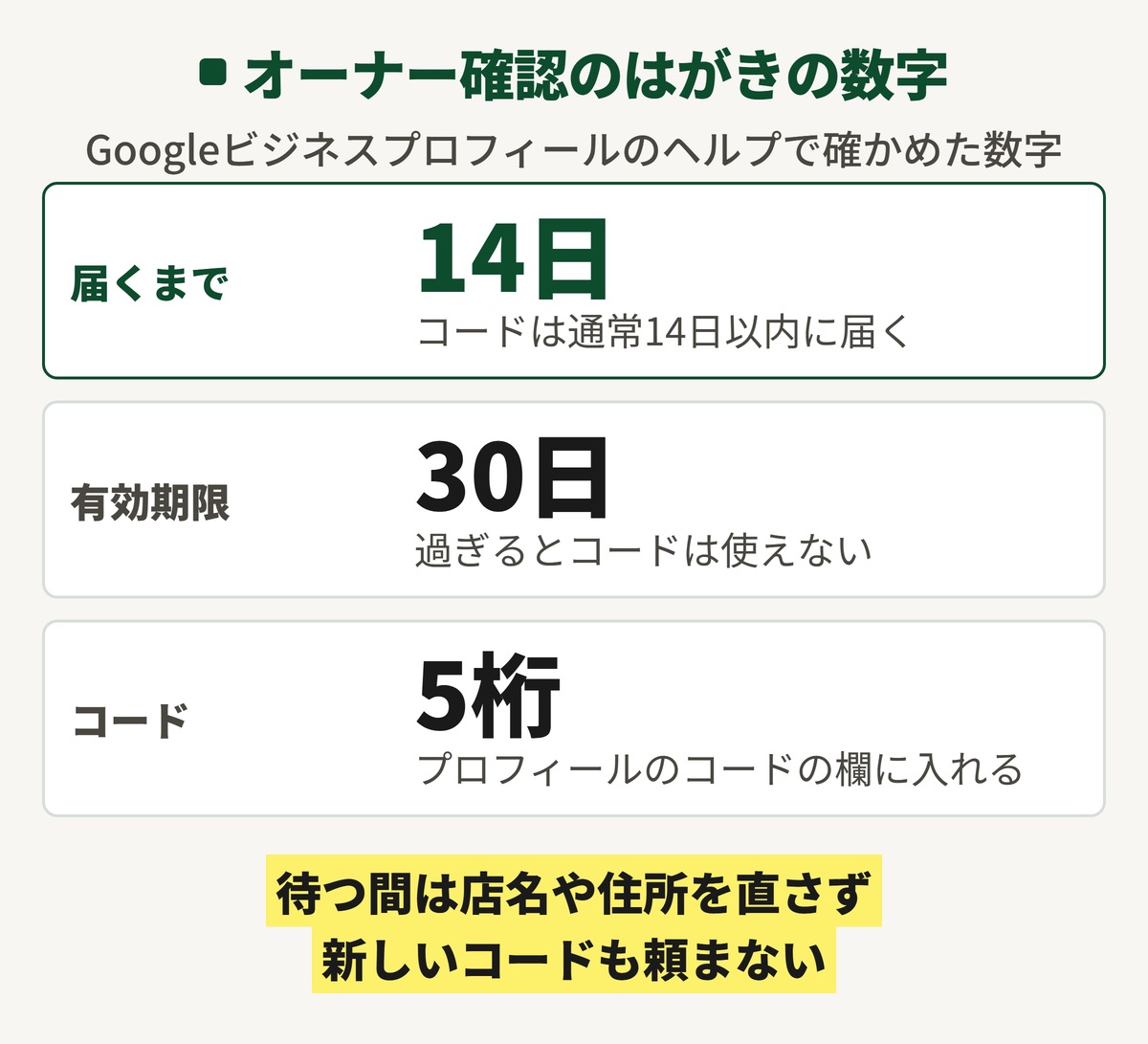
はがきで確認するときは届くまでの間にやってはいけないことがあります。
| 数字 | ヘルプの書き方 |
|---|---|
| 14日 | コードは通常14日以内に届く |
| 30日 | コードの有効期限は30日 |
| 5桁 | 届いた5桁のコードをプロフィールに入れる |
有効期限は30日で、過ぎると使えなくなります49。
届いたらプロフィールのコードの欄に5桁の確認コードを入れて送ります50。
はがきを待つ間は店名や住所を直さない
待つ間に店名や住所、業種を編集すると届いたコードは使えなくなります51。
情報を整えたくなってもコードを入れ終わるまでは触らないようにします。
新しいコードを何度も頼まない
新しいコードを頼むと前のコードは使えなくなり、手続きが長引くことがあります52。
すぐに頼み直すと前に出したはがきが届いても使えません。
まずは14日ほど待ち、郵便受けや会社の受付に届いていないかを確かめます。
はがきを頼むときの画面では、郵送先の住所が正しいかを確かめる手順があります53。
プロフィールの住所が郵便の届く書き方になっているかも見ておきます。
建物の名前や部屋の番号が抜けているとはがきが戻ってしまうことがあります。
ほかの人がオーナーのときはオーナー権限をリクエストする
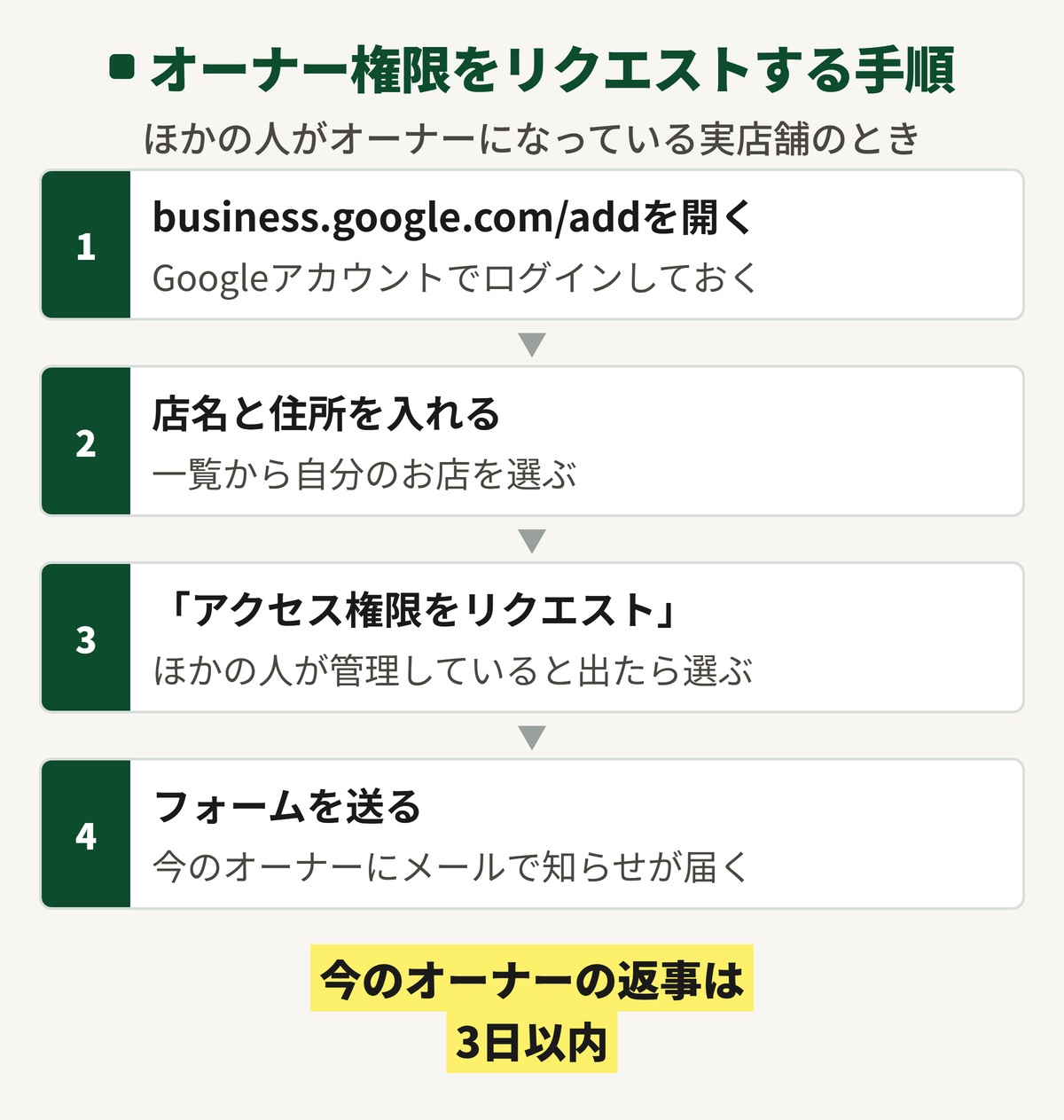
自分のお店なのに確認済みのプロフィールをほかの人が持っていることがあります。
その場合は今のオーナーに権限をリクエストします。
オーナー権限のリクエストの手順
実店舗の場合は business.google.com/add から始めます54。
- business.google.com/addを開く
→ Googleアカウントでログインしておく - 店名と住所を入れる
→ 一覧から自分のお店を選ぶ - 「アクセス権限をリクエスト」を選ぶ
→ ほかの人が管理している可能性があると出たら - フォームに書いて送る
→ 必要なことを書いて「送信」を選ぶ
送ると今のオーナーにメールで知らせが届き、今のオーナーは3日以内に返事をする必要があります55。
承認されると承認のメールが届き、プロフィールを管理できるようになります56。
リクエストの進み具合はビジネスプロフィールにログインするか、確認のメールのリンクから見られます57。
3日たっても返事が無いとき
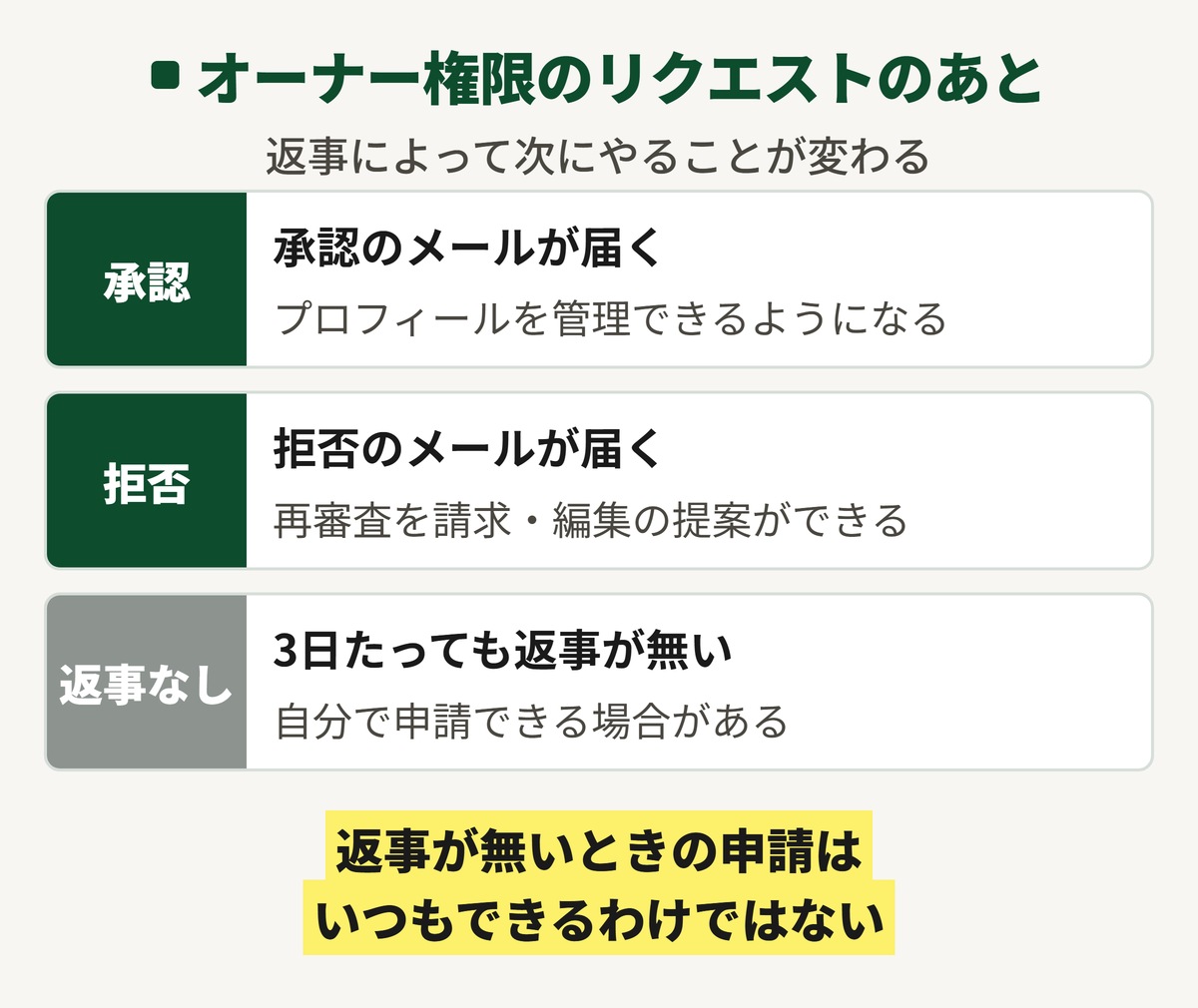
3日たっても返事が無いときは自分でオーナーの申請ができる場合があります58。
確認のメールにある「リクエストを表示」から進み、画面の手順に沿って確認します。
ただしヘルプはこの申請がいつもできるわけではないとも書いています59。
申請のボタンが出ないなら問い合わせの章へ進みます。
断られたときは再審査を請求する
断られると拒否のメールが届きます。
それでも決定に対して再審査を請求でき、プロフィールの編集を提案することもできます60。
再審査に備えて自分がそのビジネスの持ち主だと分かる書類を手元にそろえておきます。
営業許可証や開業の届け出の控え、店名の入った請求書などが当てはまります。
前の制作会社や代理店からオーナー権限を移行してもらう
ホームページの制作会社やMEOの代理店がプロフィールを作っていることもあります。
その会社のアカウントがオーナーのままになっている形です。
相手と連絡が取れるならリクエストのほかに直接頼む方法もあります。
どの進め方にするか迷うときはGoogleのサポートに問い合わせるのが無難です。
メインのオーナー権限を譲れるのは今のメインのオーナーだけです61。
すでに自分が共同オーナーとして加わっているなら、自分でメインのオーナーに上げることもできます62。
頼む流れは次のとおりです。
- 自分のアカウントを追加してもらう
→ オーナーか管理者として加えてもらう - メインのオーナー権限を譲渡してもらう
→ 設定の「ユーザーとアクセス権」から変えてもらう - 7日たってから整える
→ ほかのユーザーの削除は7日後に行う
オーナーを替えるときはメインのオーナー権限を譲るようヘルプは書いていて、そうすれば口コミなどの情報は保たれます63。
新しくオーナーや管理者になった人がすべての機能を使えるまでには7日待つ必要があります64。
この7日の間に前の会社のアカウントを外そうとするとうまくいかないことがあります。
相手と連絡が取れないときはこの章の最初の権限のリクエストを使います。
店舗の無い事業者は問い合わせから
お客さんのところへ出向いて仕事をする非店舗型のビジネスは、Googleへの問い合わせから権限を頼みます。
問い合わせの内容の欄には「リスティングのオーナー権限の譲渡」と書くようヘルプは案内しています65。
Googleビジネスプロフィールにログインできないときはアカウントを先に確かめる
GoogleビジネスプロフィールにログインできないのはGoogleアカウントの問題のことがあります。
オーナー確認に使ったアカウントのユーザー名やパスワードを忘れたら、アカウントの復元の手順を見るようヘルプは案内しています66。
見直す順番は次の3つです。
- どのアカウントで作ったか
→ お店用・自分用・前の担当者のアカウントを思い出す - パスワードを忘れたか
→ Googleアカウントの復元の手順を進める - 人のアカウントか
→ 前の担当者や業者のものならオーナー権限の章へ
アカウントの復元の質問は答えを間違えても何度でも試せるとヘルプにあります67。
ログインに使うメールアドレスを忘れたときは、アカウントの電話番号か再設定用のメールアドレスと登録した氏名で探せます68。
再設定用の情報を変えたあとは反映まで最長で7日ほどかかることもあります69。
前の担当者や業者のアカウントで作られていたなら自分のアカウントでは入れません。
会社のドメインのアカウントのように職場で配られたアカウントは、この手順で戻せないことがあります70。
その場合はアカウントを配った社内の管理者に聞きます。
その場合はひとつ前の章のオーナー権限の移行かリクエストに戻ります。
オーナー確認がそれでも進まないときの問い合わせ
使える方法を試しても確認ができないときはサポートに問い合わせるようヘルプは書いています71。
ヘルプのコミュニティに質問を投げる方法も案内されています72。
動画のヘルプには、まず使える方法で確認を試しておくとその後のサポートが進みやすいとも書かれています73。
画面に出ている方法を試したなら、何を試したかを問い合わせで伝えられるようにしておきます。
サポートに送る前に書き出しておきたいのは次の3つです。
- 止まった場所
→ どの画面でどんな通知が出たか - 試したこと
→ 撮り直した回数・頼んだコードの種類・その日付 - ビジネスの情報
→ プロフィールの店名・住所・登録したアカウント
確認コードや動画をほかの人に渡さない
ヘルプはGoogleが確認コードを尋ねることはなく、コードはほかの人と共有しないよう書いています74。
Googleアカウントのヘルプにも、ログインの電話の問い合わせは受けておらずサポートを名乗るサービスとも提携していないとあります75。
「Googleの者です」と名乗る電話でコードを聞かれても答えないでください。
業者に管理を頼むならコードを渡さず、確認が済んだあとに管理者として加える形にします。
ヘルプもほかの人に管理を任せるなら確認が済んだあとにその人を加えられると書いています76。
オーナー確認が済んだら最初に見ること
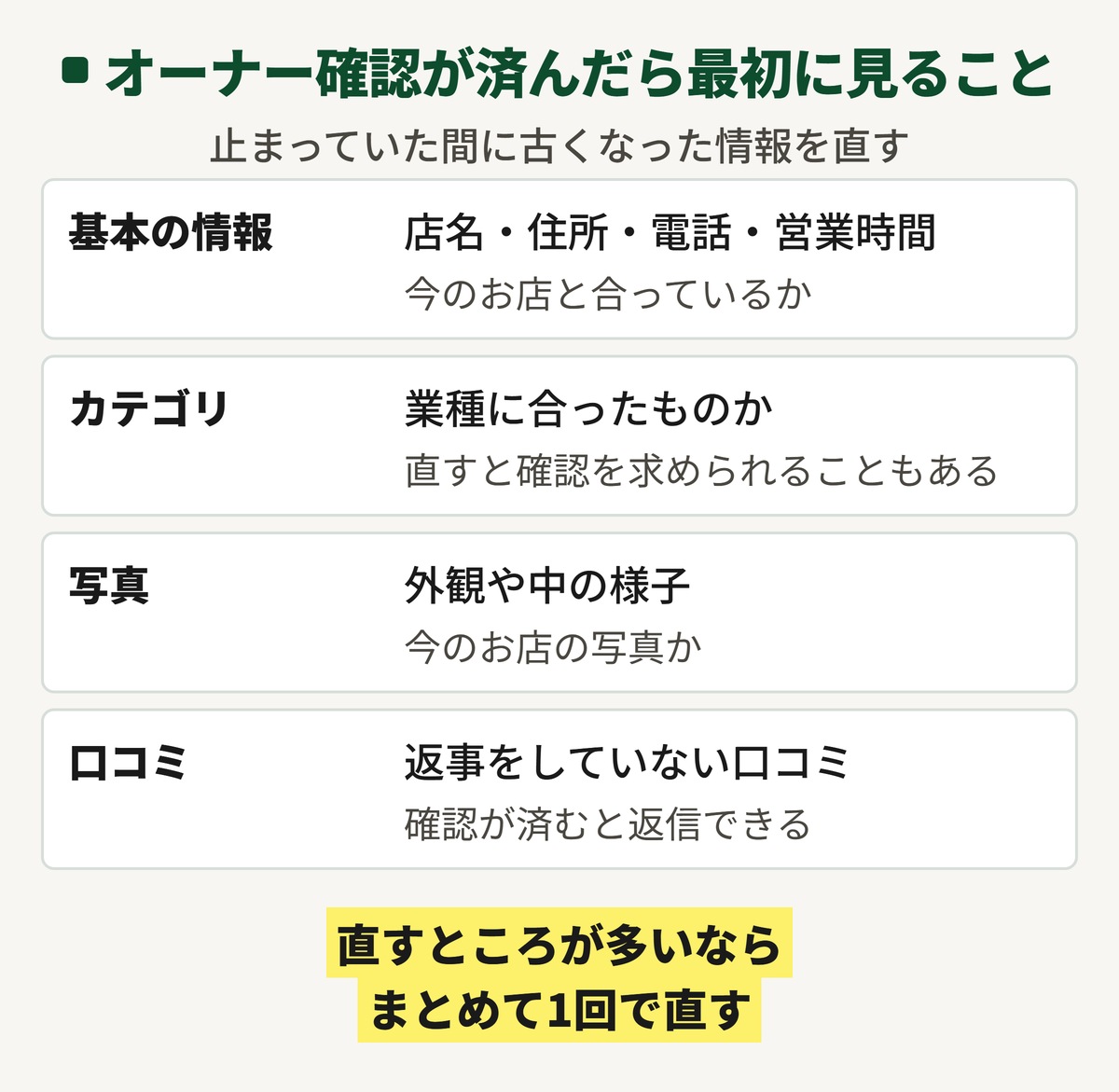
オーナー確認が済んだら止まっていた間に古くなった情報を直すところから始めます。
最初に見たいのは次の4つです。
- 基本の情報
→ 店名・住所・電話番号・営業時間が今と合っているか - カテゴリ
→ 業種に合ったものになっているか - 写真
→ 外観や中の様子が今のお店か - 口コミ
→ 返事をしていない口コミが残っていないか
店名や住所を直すともう一度オーナー確認を求められることがあります77。
直すところが多いならまとめて1回で直すと確認のやり直しが少なくて済みます。
業者やスタッフに更新を任せるなら、この時点で管理者として加えておきます。
自分はメインのオーナーのままにしておくと、人が替わってもプロフィールを手放さずに済みます。
Googleマップへの登録の流れや基本の情報の入れ方は飲食店のグーグルマップ登録の記事にまとめました。
確認が済んだのに地図にお店が出ないときの原因の分け方はGoogleマップに店が表示されないときの記事にまとめました。
返信できるようになった口コミに何と書くかは飲食店の口コミ返信の例文の記事にまとめました。
千葉で当社がGoogleマップの何を手伝えるかは千葉のMEO対策のページにまとめました。
Googleビジネスプロフィールのオーナー確認でよくある質問
- Qプロフィールを作り直せばオーナー確認は通りますか
- A
通るとは限らず、おすすめしません。
同じビジネスのプロフィールは1つだけとヘルプにあります。
重複と見なされると表示されなくなることがあります。
- Qオーナー確認の結果は何日で出ますか
- A
5営業日ほどです。
まれにそれより長くかかります。
- Qオーナー確認を動画以外でできますか
- A
画面に出ている方法の中からだけ選べます。
方法はGoogleが決めていて選び直せません。
- Qオーナー確認をしたのにまた確認を求められました
- A
確認が完了していないか情報を直したことが理由です。
もう一度確認するか出ている別の方法を試します。
- Q知らない人にプロフィールを乗っ取られたようです
- A
オーナー権限をリクエストします。
business.google.com/addから自分のお店を選んで頼みます。
返事が無いときや断られたときの進め方もヘルプにあります。
- Q権限をリクエストしたら何日待てばいいですか
- A
3日です。
今のオーナーは3日以内に返事をすることになっています。
- Qはがきが届かないので新しいコードを頼んでもいいですか
- A
まず14日ほど待ちます。
新しいコードを頼むと前のコードは使えなくなります。
- Q動画は何秒撮ればいいですか
- A
30秒以上です。
途中で止めず編集しないで続けて撮ります。
- Q看板が無い事務所でもオーナー確認できますか
- A
できます。
非店舗型として登録し、近くの目印や道具や書類を映します。
- Qネットだけで営む事業でもオーナー確認できますか
- A
できません。
対面のサービスが無い事業はプロフィールの対象外です。
- Qオーナー確認用に送った動画は消せますか
- A
消せます。
消さなくてもあとでGoogleが消します。
- Qオーナーと管理者は何が違いますか
- A
ユーザーを加えたり外したりできるのはオーナーだけです。
メインのオーナー権限を譲れるのはメインのオーナーだけです。
まとめ オーナー確認ができないときは止まった場所ごとに直す
- 最初にやること
→ ログインしているアカウントと止まった画面を確かめる - 確認の方法
→ Googleが決めて変えられない・出ている方法から選ぶ - 動画
→ 「問題を確認」を読み最初の動画の中身も入れて撮り直す - 看板が無い
→ 非店舗型として目印・道具・書類を映す - コード
→ 自動音声応答の番号は不可・はがきを待つ間は情報を直さない - ほかの人がオーナー
→ 権限をリクエストして3日待つ・断られたら再審査
オーナー確認ができないときも止まった場所が分かれば次にやることが決まります。
焦らずに対応していきましょう。
作り直したりコードを何度も頼み直したりする前に、今の画面の通知とヘルプの原文を読んでください。
動画なら足りなかった場面を足して最初から撮り直します。
権限ならリクエストの返事を3日待ちます。
確認が済んだGoogleビジネスプロフィールで次にお客さんを集めるには、中身を外から測って直す順番を決めることが大切です。
オーナー確認を終えたGoogleマップとホームページの今を24項目で確かめます
結果はGoogleマップとホームページの両方から、次の30日に手を付ける順番として受け取れます(Web現状診断・11,000円・税込)。
オーナー確認の手続きや動画の撮影の代行は診断に入っていません。
Googleマップでの表示や集客の結果をお約束するものではありません。
出典・参考文献
資料の一覧を開く(77件)
- Google ビジネス プロフィール ヘルプ「Google でビジネスのオーナー確認を行う」(2026年11月1日確認) ↩︎
- Google ビジネス プロフィール ヘルプ「重複するプロフィールと所有権に関する問題を解決する」(2026年11月1日確認) ↩︎
- Google ビジネス プロフィール ヘルプ「重複するプロフィールと所有権に関する問題を解決する」(2026年11月1日確認) ↩︎
- Google ビジネス プロフィール ヘルプ「ビジネス プロフィールのオーナー権限をリクエストする」(2026年11月1日確認) ↩︎
- Google ビジネス プロフィール ヘルプ「Google でビジネスのオーナー確認を行う」(2026年11月1日確認) ↩︎
- Google ビジネス プロフィール ヘルプ「Google でビジネスのオーナー確認を行う」(2026年11月1日確認) ↩︎
- Google ビジネス プロフィール ヘルプ「Google でビジネスのオーナー確認を行う」(2026年11月1日確認) ↩︎
- Google ビジネス プロフィール ヘルプ「Google でビジネスのオーナー確認を行う」(2026年11月1日確認) ↩︎
- Google ビジネス プロフィール ヘルプ「Google でビジネスのオーナー確認を行う」(2026年11月1日確認) ↩︎
- Google ビジネス プロフィール ヘルプ「Google でビジネスのオーナー確認を行う」(2026年11月1日確認) ↩︎
- Google ビジネス プロフィール ヘルプ「Google でビジネスのオーナー確認を行う」(2026年11月1日確認) ↩︎
- Google ビジネス プロフィール ヘルプ「Google でビジネスのオーナー確認を行う」(2026年11月1日確認) ↩︎
- Google ビジネス プロフィール ヘルプ「Google でビジネスのオーナー確認を行う」(2026年11月1日確認) ↩︎
- Google ビジネス プロフィール ヘルプ「Google でビジネスのオーナー確認を行う」(2026年11月1日確認) ↩︎
- Google ビジネス プロフィール ヘルプ「Google でビジネスのオーナー確認を行う」(2026年11月1日確認) ↩︎
- Google ビジネス プロフィール ヘルプ「Google でビジネスのオーナー確認を行う」(2026年11月1日確認) ↩︎
- Google ビジネス プロフィール ヘルプ「Google でビジネスのオーナー確認を行う」(2026年11月1日確認) ↩︎
- Google ビジネス プロフィール ヘルプ「Google でビジネスのオーナー確認を行う」(2026年11月1日確認) ↩︎
- Google ビジネス プロフィール ヘルプ「Google でビジネスのオーナー確認を行う」(2026年11月1日確認) ↩︎
- Google ビジネス プロフィール ヘルプ「Google でビジネスのオーナー確認を行う」(2026年11月1日確認) ↩︎
- Google ビジネス プロフィール ヘルプ「動画の録画でビジネスのオーナー確認を行う」(2026年11月1日確認) ↩︎
- Google ビジネス プロフィール ヘルプ「Google でビジネスのオーナー確認を行う」(2026年11月1日確認) ↩︎
- Google ビジネス プロフィール ヘルプ「Google でビジネスのオーナー確認を行う」(2026年11月1日確認) ↩︎
- Google ビジネス プロフィール ヘルプ「動画の録画でビジネスのオーナー確認を行う」(2026年11月1日確認) ↩︎
- Google ビジネス プロフィール ヘルプ「動画の録画でビジネスのオーナー確認を行う」(2026年11月1日確認) ↩︎
- Google ビジネス プロフィール ヘルプ「動画の録画でビジネスのオーナー確認を行う」(2026年11月1日確認) ↩︎
- Google ビジネス プロフィール ヘルプ「動画の録画でビジネスのオーナー確認を行う」(2026年11月1日確認) ↩︎
- Google ビジネス プロフィール ヘルプ「動画の録画でビジネスのオーナー確認を行う」(2026年11月1日確認) ↩︎
- Google ビジネス プロフィール ヘルプ「動画の録画でビジネスのオーナー確認を行う」(2026年11月1日確認) ↩︎
- Google ビジネス プロフィール ヘルプ「動画の録画でビジネスのオーナー確認を行う」(2026年11月1日確認) ↩︎
- Google ビジネス プロフィール ヘルプ「動画の録画でビジネスのオーナー確認を行う」(2026年11月1日確認) ↩︎
- Google ビジネス プロフィール ヘルプ「動画の録画でビジネスのオーナー確認を行う」(2026年11月1日確認) ↩︎
- Google ビジネス プロフィール ヘルプ「動画の録画でビジネスのオーナー確認を行う」(2026年11月1日確認) ↩︎
- Google ビジネス プロフィール ヘルプ「動画の録画でビジネスのオーナー確認を行う」(2026年11月1日確認) ↩︎
- Google ビジネス プロフィール ヘルプ「動画の録画でビジネスのオーナー確認を行う」(2026年11月1日確認) ↩︎
- Google ビジネス プロフィール ヘルプ「動画の録画でビジネスのオーナー確認を行う」(2026年11月1日確認) ↩︎
- Google ビジネス プロフィール ヘルプ「動画の録画でビジネスのオーナー確認を行う」(2026年11月1日確認) ↩︎
- Google ビジネス プロフィール ヘルプ「動画の録画でビジネスのオーナー確認を行う」(2026年11月1日確認) ↩︎
- Google ビジネス プロフィール ヘルプ「動画の録画でビジネスのオーナー確認を行う」(2026年11月1日確認) ↩︎
- Google ビジネス プロフィール ヘルプ「動画の録画でビジネスのオーナー確認を行う」(2026年11月1日確認) ↩︎
- Google ビジネス プロフィール ヘルプ「動画の録画でビジネスのオーナー確認を行う」(2026年11月1日確認) ↩︎
- Google ビジネス プロフィール ヘルプ「動画の録画でビジネスのオーナー確認を行う」(2026年11月1日確認) ↩︎
- Google ビジネス プロフィール ヘルプ「動画の録画でビジネスのオーナー確認を行う」(2026年11月1日確認) ↩︎
- Google ビジネス プロフィール ヘルプ「動画の録画でビジネスのオーナー確認を行う」(2026年11月1日確認) ↩︎
- Google ビジネス プロフィール ヘルプ「動画の録画でビジネスのオーナー確認を行う」(2026年11月1日確認) ↩︎
- Google ビジネス プロフィール ヘルプ「動画の録画でビジネスのオーナー確認を行う」(2026年11月1日確認) ↩︎
- Google ビジネス プロフィール ヘルプ「動画の録画でビジネスのオーナー確認を行う」(2026年11月1日確認) ↩︎
- Google ビジネス プロフィール ヘルプ「Google でビジネスのオーナー確認を行う」(2026年11月1日確認) ↩︎
- Google ビジネス プロフィール ヘルプ「Google でビジネスのオーナー確認を行う」(2026年11月1日確認) ↩︎
- Google ビジネス プロフィール ヘルプ「Google でビジネスのオーナー確認を行う」(2026年11月1日確認) ↩︎
- Google ビジネス プロフィール ヘルプ「Google でビジネスのオーナー確認を行う」(2026年11月1日確認) ↩︎
- Google ビジネス プロフィール ヘルプ「Google でビジネスのオーナー確認を行う」(2026年11月1日確認) ↩︎
- Google ビジネス プロフィール ヘルプ「Google でビジネスのオーナー確認を行う」(2026年11月1日確認) ↩︎
- Google ビジネス プロフィール ヘルプ「ビジネス プロフィールのオーナー権限をリクエストする」(2026年11月1日確認) ↩︎
- Google ビジネス プロフィール ヘルプ「ビジネス プロフィールのオーナー権限をリクエストする」(2026年11月1日確認) ↩︎
- Google ビジネス プロフィール ヘルプ「ビジネス プロフィールのオーナー権限をリクエストする」(2026年11月1日確認) ↩︎
- Google ビジネス プロフィール ヘルプ「ビジネス プロフィールのオーナー権限をリクエストする」(2026年11月1日確認) ↩︎
- Google ビジネス プロフィール ヘルプ「ビジネス プロフィールのオーナー権限をリクエストする」(2026年11月1日確認) ↩︎
- Google ビジネス プロフィール ヘルプ「ビジネス プロフィールのオーナー権限をリクエストする」(2026年11月1日確認) ↩︎
- Google ビジネス プロフィール ヘルプ「ビジネス プロフィールのオーナー権限をリクエストする」(2026年11月1日確認) ↩︎
- Google ビジネス プロフィール ヘルプ「ビジネス プロフィールのメインのオーナー権限を譲渡する」(2026年11月1日確認) ↩︎
- Google ビジネス プロフィール ヘルプ「ビジネス プロフィールのメインのオーナー権限を譲渡する」(2026年11月1日確認) ↩︎
- Google ビジネス プロフィール ヘルプ「ビジネス プロフィールのメインのオーナー権限を譲渡する」(2026年11月1日確認) ↩︎
- Google ビジネス プロフィール ヘルプ「ビジネス プロフィールのメインのオーナー権限を譲渡する」(2026年11月1日確認) ↩︎
- Google ビジネス プロフィール ヘルプ「ビジネス プロフィールのオーナー権限をリクエストする」(2026年11月1日確認) ↩︎
- Google ビジネス プロフィール ヘルプ「重複するプロフィールと所有権に関する問題を解決する」(2026年11月1日確認) ↩︎
- Google アカウント ヘルプ「Google アカウントや Gmail を復元する方法」(2026年11月1日確認) ↩︎
- Google アカウント ヘルプ「Google アカウントや Gmail を復元する方法」(2026年11月1日確認) ↩︎
- Google アカウント ヘルプ「Google アカウントや Gmail を復元する方法」(2026年11月1日確認) ↩︎
- Google アカウント ヘルプ「Google アカウントや Gmail を復元する方法」(2026年11月1日確認) ↩︎
- Google ビジネス プロフィール ヘルプ「Google でビジネスのオーナー確認を行う」(2026年11月1日確認) ↩︎
- Google ビジネス プロフィール ヘルプ「Google でビジネスのオーナー確認を行う」(2026年11月1日確認) ↩︎
- Google ビジネス プロフィール ヘルプ「動画の録画でビジネスのオーナー確認を行う」(2026年11月1日確認) ↩︎
- Google ビジネス プロフィール ヘルプ「Google でビジネスのオーナー確認を行う」(2026年11月1日確認) ↩︎
- Google アカウント ヘルプ「Google アカウントや Gmail を復元する方法」(2026年11月1日確認) ↩︎
- Google ビジネス プロフィール ヘルプ「Google でビジネスのオーナー確認を行う」(2026年11月1日確認) ↩︎
- Google ビジネス プロフィール ヘルプ「動画の録画でビジネスのオーナー確認を行う」(2026年11月1日確認) ↩︎