【運営元より】
本記事は、千葉県佐倉市でWeb集客支援を行っているSHUMAN合同会社が書いています。

自分のお店や会社のホームページを開いたらアドレスバーに「保護されていない通信」と出ていた。
お客さんに言われて初めて気づいた。
そんな店主さんや社長さんに向けて書きました。
ほかのお店のサイトで見ただけの方は名前やカード番号を何も入力せずに閉じてください。
警告を出さなくするChromeの設定はおすすめしません。
この記事で分かること
- 「保護されていない通信」と出る4つの原因と自分のサイトでの確かめ方
- Googleが発表したChromeの警告の変更
- 常時SSL化の手順とWordPressで警告が消えないときに見る所
- SSL化の費用の考え方
- サーバーを他社が持っていて自分で直せないときの道
- 結論 「保護されていない通信」はホームページがhttpのままという知らせ
- 「保護されていない通信」と出る原因は4つ
- 自分のホームページがSSL化されているか確かめる方法
- 2026年10月からChromeはhttpのサイトを開く前に警告する
- SSL化しないとどうなる?千葉の塗装会社の1割はhttpのままだった
- 「保護されていない通信」の直し方 常時SSL化の手順
- WordPressでSSL化しても「保護されていない通信」が消えないとき
- SSL化の費用 無料の証明書で足りる店と有料を選ぶ会社
- 自分でSSL化できないとき 制作会社やリース会社がサーバーを持っている場合
- 「保護されていない通信」のよくある質問
- まとめ 「保護されていない通信」はホームページのSSL化で消せる
- 出典・参考文献
結論 「保護されていない通信」はホームページがhttpのままという知らせ
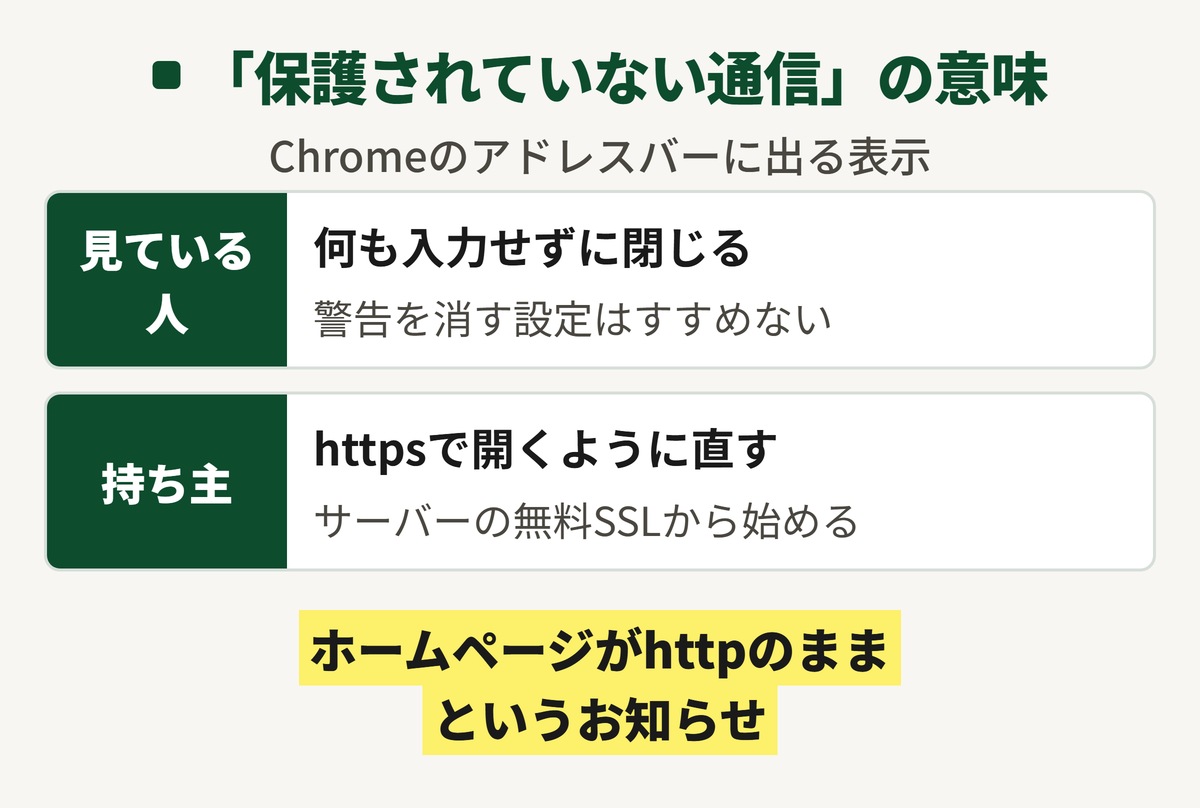
「保護されていない通信」は、ホームページがhttpsではなくhttpで開かれているときにChromeがアドレスバーに出す表示です1。
Chromeのヘルプは、やり取りする情報が何者かに見られたり変えられたりするおそれがあり、直すにはサイトの持ち主がHTTPSを使う必要があると書いています2。
つまり直せるのはサイトの持ち主だけです。
見る人のパソコンの故障を知らせる表示ではありません。
持ち主がやることはサーバーに証明書を入れてhttpsで開くようにするSSL化です。
エックスサーバーやConoHa WINGのように無料の証明書を使えるレンタルサーバーもあります。
押さえておきたいのは次の3つです。
- 表示の意味
→ ホームページがhttpのまま。持ち主が直す - 今の動き
→ Chromeはhttpのサイトを開く前に確かめる画面を出す方向 - 直し方
→ サーバーの無料SSLをオンにしてhttpsへ転送する
httpとhttpsの違い
httpとhttpsは、ホームページを見る人のスマホとサーバーの間で情報をやり取りする決まりの名前です。
最後のsが付くhttpsは、やり取りの中身を暗号化して途中で読まれたり書き換えられたりしにくくします。
暗号化の鍵の持ち主を示すのがSSL証明書です。
証明書を入れてhttpsで開くようにする作業をSSL化と呼びます。
今の暗号化の仕組みの正式な名前はTLSですが、ホームページの話では昔の名前のSSLがそのまま使われています。

最優先で「保護されていない通信」の警告が出ないように直してください。
自分のサイトに出ているのに気づいたらほかの手入れより先にここを直すのが近道です。
httpsで開けるかに加えてホームページの土台がそろっているかを知るには、当社のWeb現状診断で外から測るのが近道です。
httpsで開けるかを含めて、ホームページの土台を24項目で測ります
証明書が切れていないかも診断の項目に入っています(Web現状診断・11,000円・税込)。
30日でやることの順番を1枚のリストにしてお渡しします。
「保護されていない通信」と出る原因は4つ
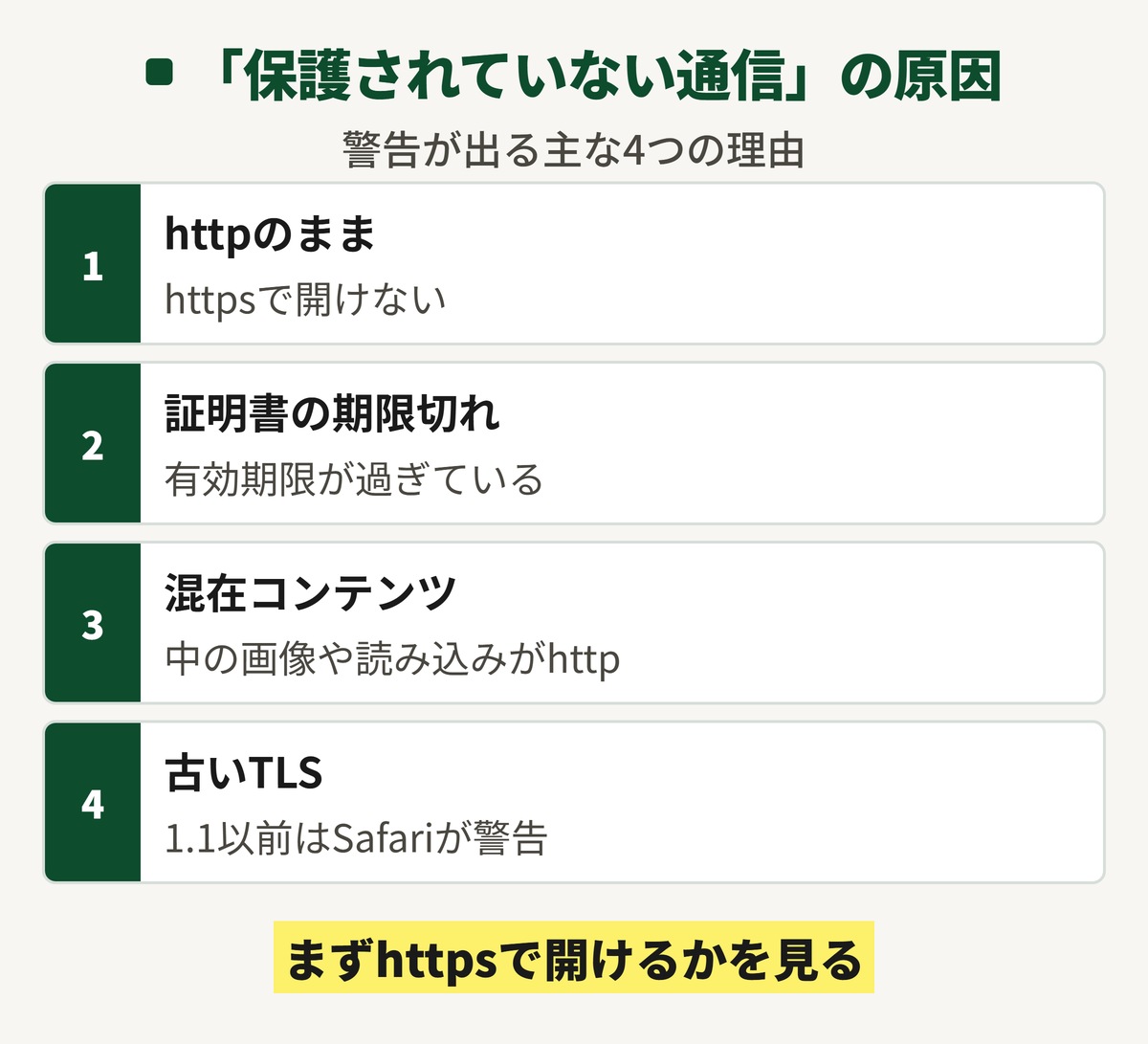
Appleのサポートは、Safariが「安全ではありません」と警告する場面として証明書の期限切れや古いTLSやhttpのやり取りを挙げています3。
Chromeでも警告やマークが出る理由はおおむね同じ4つに分けられます。
| 原因 | 見分け方 | 直し方 |
|---|---|---|
| httpのまま | アドレスがhttpで始まる | SSL化して転送する |
| 証明書の期限切れ | ページ全体に警告が出る | 証明書を更新する |
| 混在コンテンツ | httpsでも一部のページで出る | 中のhttpを直す |
| 古いTLS | Safariで出ることがある | サーバー会社に聞く |
1つ目はホームページがhttpのまま
いちばん基本の原因はサイトがhttpsに対応していないかhttpで開かれることです。
httpで始まるアドレスのページはやり取りが暗号化されていません。
問い合わせフォームのあるページがhttpのままだと名前や電話番号が暗号化されずに送られます。
Appleのサポートは、暗号化されていないのにパスワードやクレジットカードの情報を求めるサイトでも「安全ではありません」と出ると書いています。
ホームページを調べているとこの表示が出ているサイトはよく見かけます。
業種は様々で更新の頻度が低いお店や企業である場合が多いです。
おそらく本人は気づいていないでしょう。
多くがhttpのままでまれに証明書の期限切れを見かけます。
2つ目は証明書の期限切れ
SSL化に使う証明書には有効期限があります。
無料の証明書で広く使われているLet’s Encryptの証明書は、有効期限が90日間です4。
自動の更新が止まったりドメインの設定を変えたりすると期限が切れたまま公開されることがあります。
期限が切れるとページ全体に警告の画面が出ることもあります。
3つ目は混在コンテンツ
ページ自体はhttpsでも、中の画像や読み込むファイルのアドレスがhttpのままになっている状態です。
web.devの解説では、今はほとんどのブラウザが安全のためにこうした混在コンテンツ(混合コンテンツ)をブロックしています5。
画像が出なかったり部品が動かなかったりするのはこのためです。
SSL化したのに警告やおかしな表示が残るときはまずここを疑います。
4つ目は古いTLS
TLSはhttpsのやり取りを暗号化する仕組みの名前です。
Appleのサポートは、証明書が有効でもTLSのバージョンが1.1以前なら安全ではないと警告すると書いています。
古いサーバーを長く使い続けている場合に起きやすく、サイトの持ち主が自分では設定を変えられないこともあります。
この場合はサーバー会社に新しいTLSに対応したサーバーへ移れるかを聞いてください。
自分のホームページがSSL化されているか確かめる方法
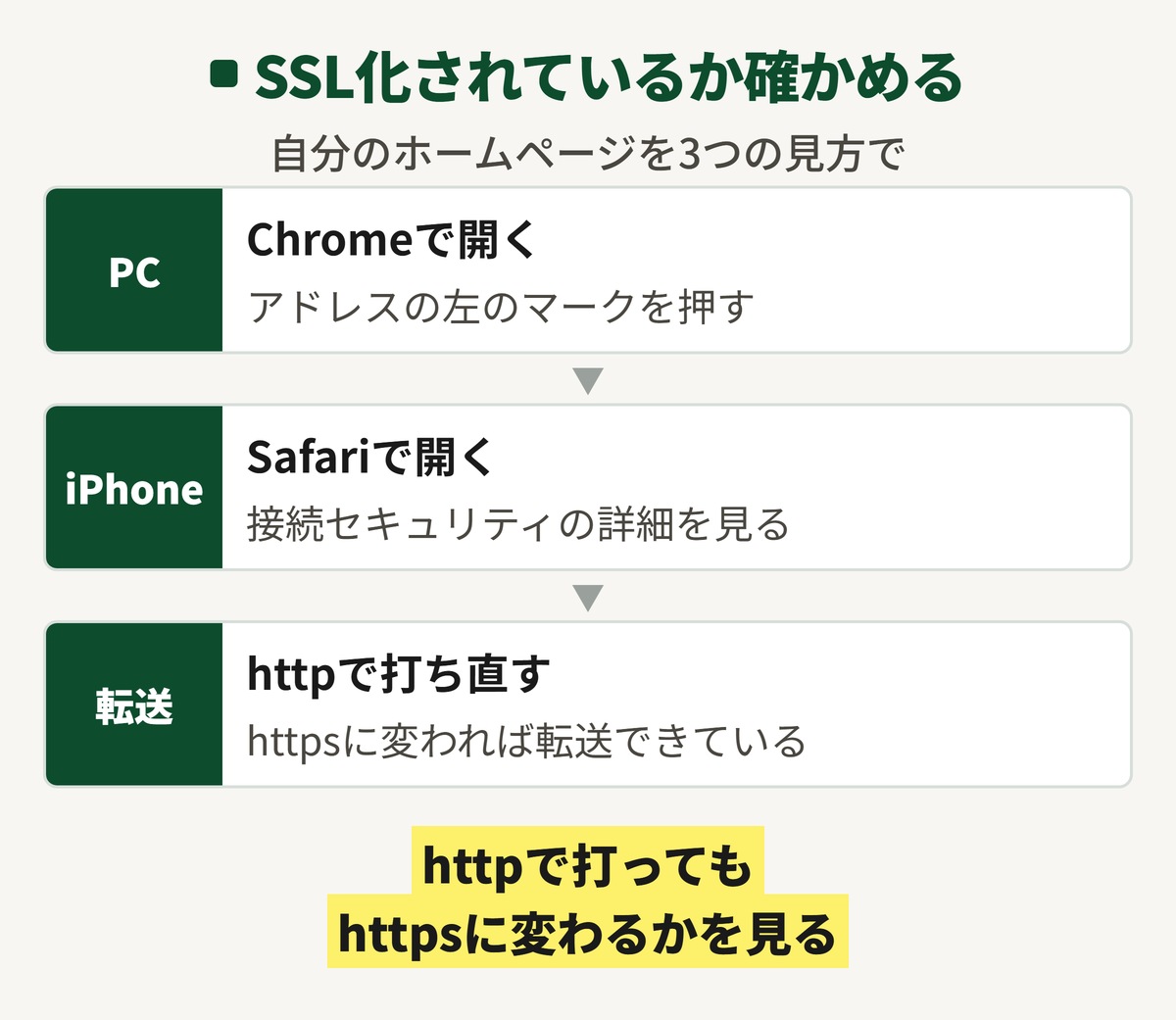
ホームページのSSL化ができているかはパソコンとスマホの両方で見ておくと確実です。
見る端末やブラウザによって出る言葉や場所が違うためです。
- パソコンのChromeで見る
- iPhoneのSafariで「安全ではありません」と出るか見る
- Androidのスマホで見る
- 「このサイトへの接続は保護されていません」と出たとき
- httpで打ち直してhttpsに変わるか
- Search ConsoleのHTTPSレポートで見る
パソコンのChromeで見る
Chromeで自分のホームページを開きアドレスの左にあるマークを押します。
ヘルプでは、このマークで接続が保護されているか「保護されていない通信」かが分かると説明されています6。
トップページだけでなく問い合わせフォームのページや写真の多いページも開いてください。
ページによってはhttpの画像が混ざっていてそこだけ表示が変わることがあります。
iPhoneのSafariで「安全ではありません」と出るか見る
お店を探す人はスマホで見ることもあるのでiPhoneでも確かめておきましょう。
iPhoneのSafariでは、検索フィールドの左のボタンからプライバシーとセキュリティを開いて接続セキュリティの詳細を見ます7。
httpのページや証明書に問題があるページでは、アドレスの近くに「安全ではありません」と出ることがあります。
iPhoneのChromeでもその他のアイコンからサイト情報を開けば接続の状態を見られます8。
Androidのスマホで見る
AndroidのスマホのChromeでは、パソコンと同じくアドレスの左にあるマークで接続の状態を見られます9。
家族や従業員のスマホも借りて、iPhoneとAndroidの両方で開いてみると見落としが減ります。
スマホでは文字が小さく、マークに気づきにくいので指で押して確かめてください。
「このサイトへの接続は保護されていません」と出たとき
検索では「このサイトへの接続は保護されていません」という言葉で調べる人もいます。
アドレスの左のマークを押して出る説明もhttpsで守られていないという知らせです。
どの言い方で出ていても持ち主がやることはhttpsで開くように直すことです。
httpで打ち直してhttpsに変わるか
最後にアドレスバーへhttp://から始まる自分のアドレスを打ち込んで開いてみます。
自動でhttps://に変わればhttpからhttpsへの転送ができています。
httpのまま開いてしまうなら証明書は入っていても転送の設定が抜けている状態です。
古い名刺やチラシにはhttpのアドレスが残っていることがあるのでここは必ず見てください。
Search ConsoleのHTTPSレポートで見る
Googleの検索セントラルは、Search ConsoleのHTTPSレポートで安全なHTTPSのページを配信できているかを確かめられると案内しています10。
Search Consoleに自分のサイトを登録してあれば、ページを1つずつ開かなくてもhttpのまま残ったページを探せます。
登録していない場合はここまでの3つの見方で足ります。
2026年10月からChromeはhttpのサイトを開く前に警告する
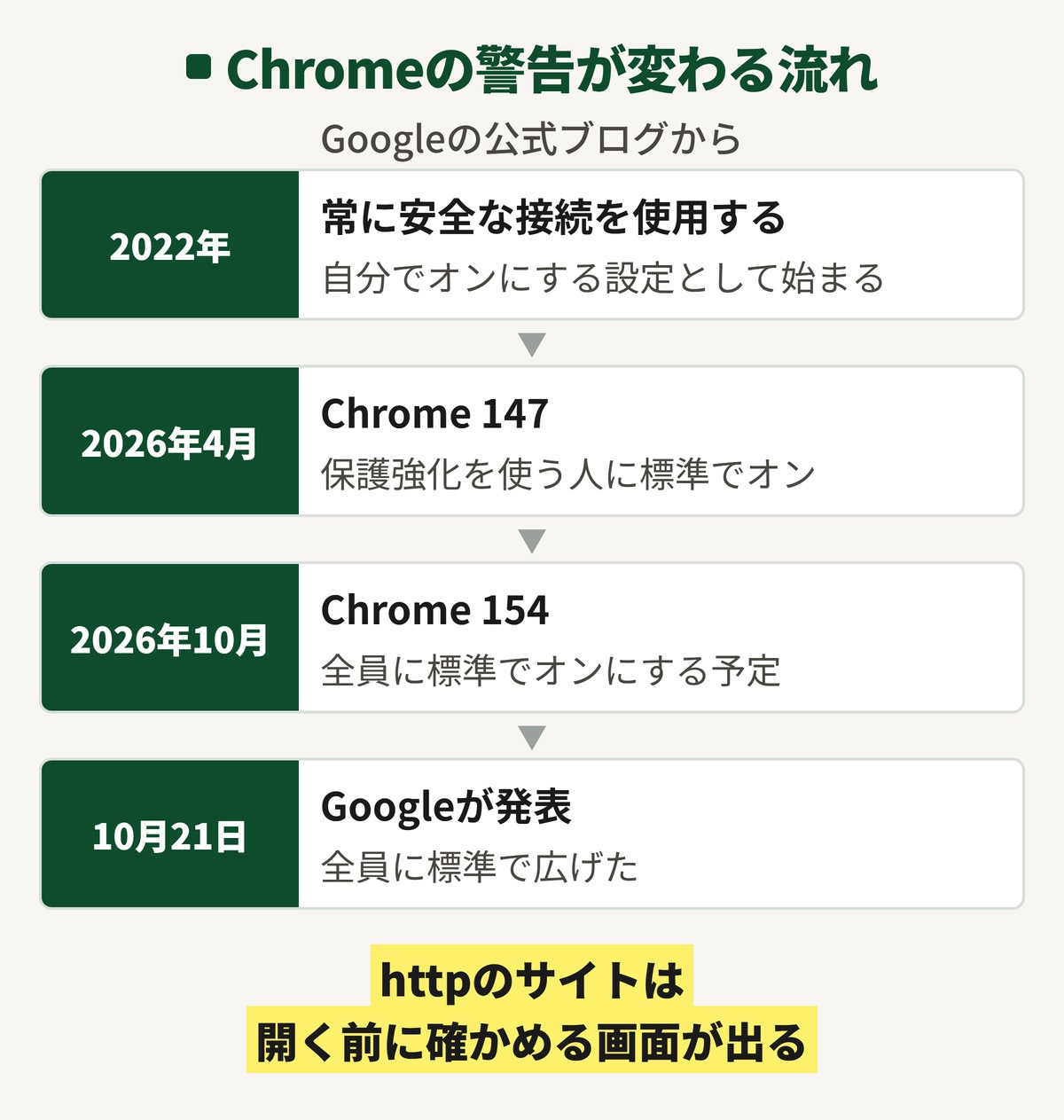
これまでの「保護されていない通信」はページを開いたあとにアドレスバーに出る小さな表示でした。
この扱いが2026年に大きく変わりつつあります。
Googleが2025年10月に発表した予定
Googleは2025年10月28日の公式ブログで、2026年10月のChrome 154から常に安全な接続を使用するの設定を標準でオンにすると発表しました11。
この設定がオンだとhttpsに対応していない公開サイトを初めて開く前に進むかどうかを確かめる画面が出ます。
Chromeのヘルプはこのとき「このサイトへの接続は安全ではありません」という警告が出ると説明しています12。
同じ発表では、先に2026年4月のChrome 147でセーフブラウジングの保護強化を使っている人に向けてオンにするとしていました。
対象は公開サイトで社内のネットワークのような非公開のサイトは外すと書かれています。
2026年10月21日に全員へ広げたと発表
Googleは2026年10月21日の公式ブログで、この保護をすべての利用者に標準で広げたと伝えています13。
httpのサイトを初めて開くときに許可を求める仕組みです。
一度許可したサイトでは、2週間以上開かなかったときにまた確かめます。
この発表にはChromeのどの版からかは書かれていません。
利用者が設定をオフにすることもできるので、すべての人の画面にもう出ているかは当社では確かめていません。
それでもhttpのままのホームページは、開く前にお客さんへ確かめる画面を見せる方向に進んでいます。
警告の画面でお客さんができること
確かめる画面が出てもお客さんは進むことを選べばページを開けます。
ただ初めてのお店のサイトで警告が出ればわざわざ進まずに戻る人もいます。
戻ったお客さんは検索の結果に戻りほかのお店のサイトを開きます。
お客さんに見えている画面を自分で見る
Googleは2025年の発表で、サイトを作る人に今すぐこの設定をオンにして移す先のサイトを見つけるよう強くすすめています14。
パソコンのChromeなら、設定のプライバシーとセキュリティからセキュリティを開き、安全な接続の項目で常に安全な接続を使用するをオンにできます15。
オンにして自分のホームページを開けばお客さんに出るかもしれない画面を先に見られます。
Googleの2026年の発表では、早い段階の数字でパソコンの利用者のおよそ95%は1週間にhttpの警告を1度も見ていないとされています16。
httpのサイトが減ったので警告が出るサイトはそれだけ目立つということです。
お店のお客さんがこの警告文を見たらすぐにサイトを離れます。
お店の名前で検索しているお客さんなので来店一歩手前のお客さんを逃していることと同じです。
実質、売上を逃していることと同じなので早急に直しましょう。
お店の名前で調べる人は行く前に場所や営業時間を確かめたい人です。
その人がサイトの入り口で止まれば電話もフォームも使われないまま終わります。
広告やチラシにお金をかけて名前を知ってもらっても、最後の入り口で離れてしまえば効果は残りません。
httpsに直す作業は、そうした入り口の取りこぼしを減らすための土台の手入れです。
SSL化しないとどうなる?千葉の塗装会社の1割はhttpのままだった
SSL化しないと何が起きるかを検索とお客さんの2つの面で見ておきます。
検索の順位への影響は小さい
Googleは2014年にHTTPSを検索のランキングのシグナルに使うと発表したとき、その重みは非常に小さく世界の検索の1%未満にしか影響しないとしていました17。
今の検索セントラルのページでも、ページが安全な方法で配信されているかはページ エクスペリエンスを自分で見直す質問の1つです18。
SSL化しただけで順位が大きく上がるわけではありませんが0ではない項目です。
困るのはお客さんがサイトに入らないこと
大きいのは検索よりもお客さんの動きのほうです。
問い合わせフォームのページがhttpのままなら、Chromeのヘルプが言うとおり個人の情報を入力しないでと言われる状態になります。
予約や見積もりの相談を入れる手前で手が止まってしまいます。
httpのページへ進む前に確かめる画面が出ればそこで戻る人も出てきます。
Googleマップから来る人も同じ画面を見る
お店を探す人は、Googleマップの店の情報からウェブサイトのボタンを押して来ることもあります。
そのボタンの先がhttpのアドレスならマップから来た人も同じ警告を見ます。
Googleビジネスプロフィールに登録したアドレスがhttpのままになっていないかも見ておきましょう。
SSL化したあとはこのアドレスもhttpsに直すと転送をはさまずにページが開きます。
httpのままで起きることを表で見る
| 場面 | 起きること |
|---|---|
| 検索の順位 | 影響は小さいが0ではない |
| Chromeで開く | 開く前に確かめる画面が出る |
| フォームに入力 | 個人の情報を入力しないでと出る |
| iPhoneのSafari | 「安全ではありません」と出る |
どれもお客さんがお店に連絡する前の場面で起きることです。
千葉県内の塗装会社112社を測った結果
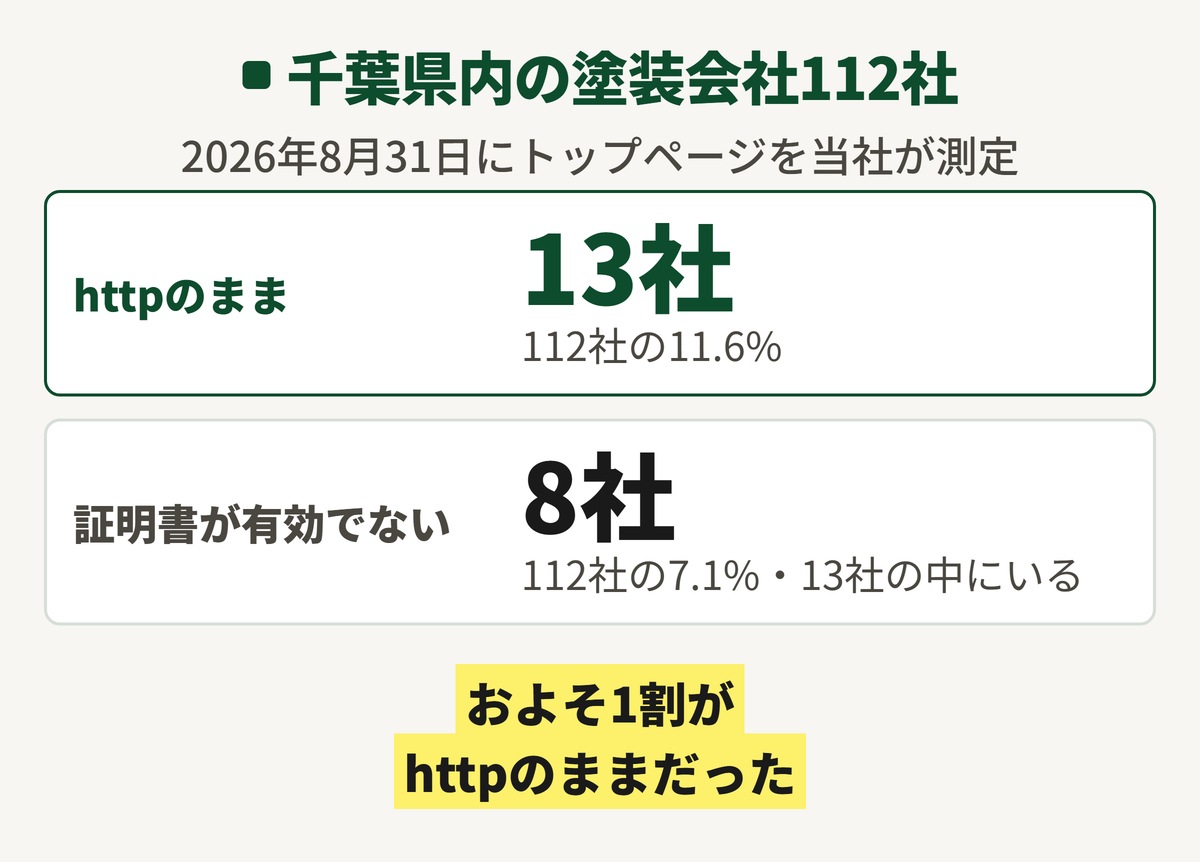
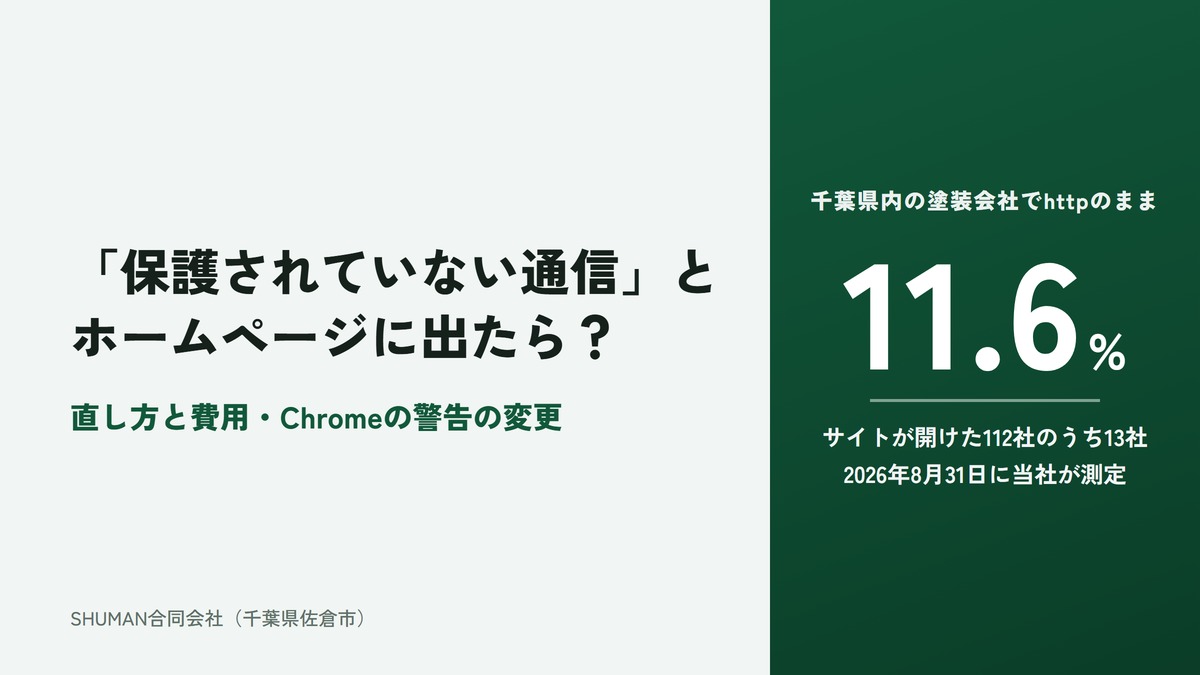
当社は2026年8月31日に千葉県内の塗装会社のホームページを機械で測りました。
トップページが開けた112社のうち13社(11.6%)は、httpのままでhttpsに切り替わりませんでした。
証明書が有効でなかったのは8社(7.1%)でうち1社は期限切れでした。
この8社はどれもhttpのままだった13社の中にいました。
httpsで開こうとしても証明書のエラーになり、httpでしか見られない状態だったと読めます。
数え方について
対象は千葉県内の塗装会社のうち、独自ドメインのホームページを持つ119社です。
このうち2026年8月31日にトップページが開けた112社を割合の分母にしています。
httpのままは、トップページを開いたときに最後に表示されたアドレスがhttpだった会社です。
トップページ以外のページは測っていません。
塗装は1件の工事の額が大きく、問い合わせの前に会社のサイトを読んで比べられることもある仕事です。
それでもおよそ1割の塗装会社のトップページがhttpのままでした。
作ったあと手を入れていないサイトなら、業種を問わず同じことが起きていてもおかしくありません。
お店の名前で検索しても自分のホームページが出てこない方は、ホームページが検索で出てこない原因の記事で社名と地域名で調べたときの違いをまとめました。
「保護されていない通信」の直し方 常時SSL化の手順
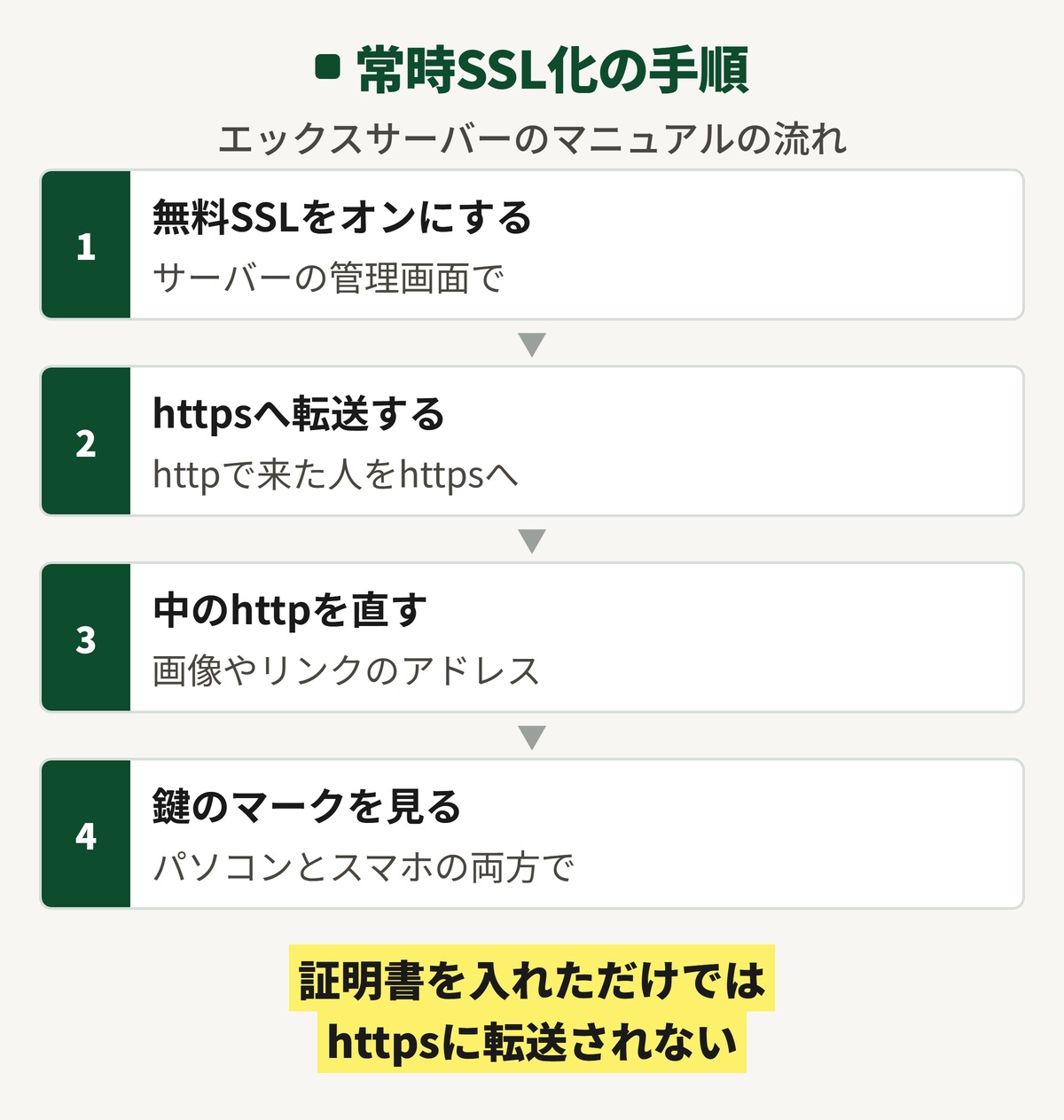
サイトのすべてのページをhttpsで開くようにすることを常時SSL化と呼びます。
ここではエックスサーバーのマニュアルの流れを例に手順を4つに分けます。
ほかのレンタルサーバーでも管理画面の名前が違うだけで流れはおおむね同じです。
私も昔はやり方が分からずに調べながら進めた経験があります。
- 作業の前にそろえるもの
- 手順1 サーバーの無料SSLをオンにする
- 手順2 httpからhttpsへ転送する
- 手順3 ページの中のhttpを直す
- 手順4 鍵のマークとhttpの打ち直しで確かめる
- 自分でやるか頼むかの分かれ目
作業の前にそろえるもの
手順に入る前に次の4つを手元にそろえておくと途中で止まっても元に戻せます。
- サーバーの管理画面のログイン情報
→ SSLの設定と転送の設定に使う - WordPressの管理者のログイン情報
→ アドレスの設定を変えるときに使う - .htaccessの元の中身
→ 書き間違えたときに戻すための控え - サイト全体のバックアップ
→ サーバーの機能かプラグインで取る
ログイン情報が分からない場合は、サーバー会社のパスワードの再発行の案内に沿って取り直してください。
手順1 サーバーの無料SSLをオンにする
エックスサーバーの無料独自SSLは、そのサーバーで運営中のドメインに無料・無制限で設定できます19。
管理画面でSSL設定を開き自分のドメインの設定をオンにします。
反映までは最大1時間程度かかると書かれているのですぐに変わらなくても待ちます。
手順2 httpからhttpsへ転送する
大事なのは証明書を入れただけではhttpからhttpsへ自動で転送されないことです20。
エックスサーバーでは.htaccessに転送の設定を書き足すか、ドメイン設定でHTTPSに転送するにチェックを入れます。
管理画面のチェックで済む方法なら、ファイルを書き間違える心配がありません。
.htaccessは書き間違えるとサイト全体が開かなくなるファイルなので、元の中身を控えてから触ってください。
手順3 ページの中のhttpを直す
画像や読み込むファイルやページどうしのリンクにhttp://のアドレスが残っていないかを探します。
手で作ったHTMLのサイトなら、ファイルの中のhttp://をhttps://に書き換えます。
WordPressの場合はこのあとの章で見る所をまとめました。
手順4 鍵のマークとhttpの打ち直しで確かめる
最後にパソコンとスマホの両方でさきほどの確かめ方をもう一度やります。
http://で打ち込んでhttps://に変わりどのページでも警告が出なければ完了です。
Googleビジネスプロフィールやインスタグラムのプロフィールに載せたアドレスもhttpsに直しておきましょう。
自分でやるか頼むかの分かれ目
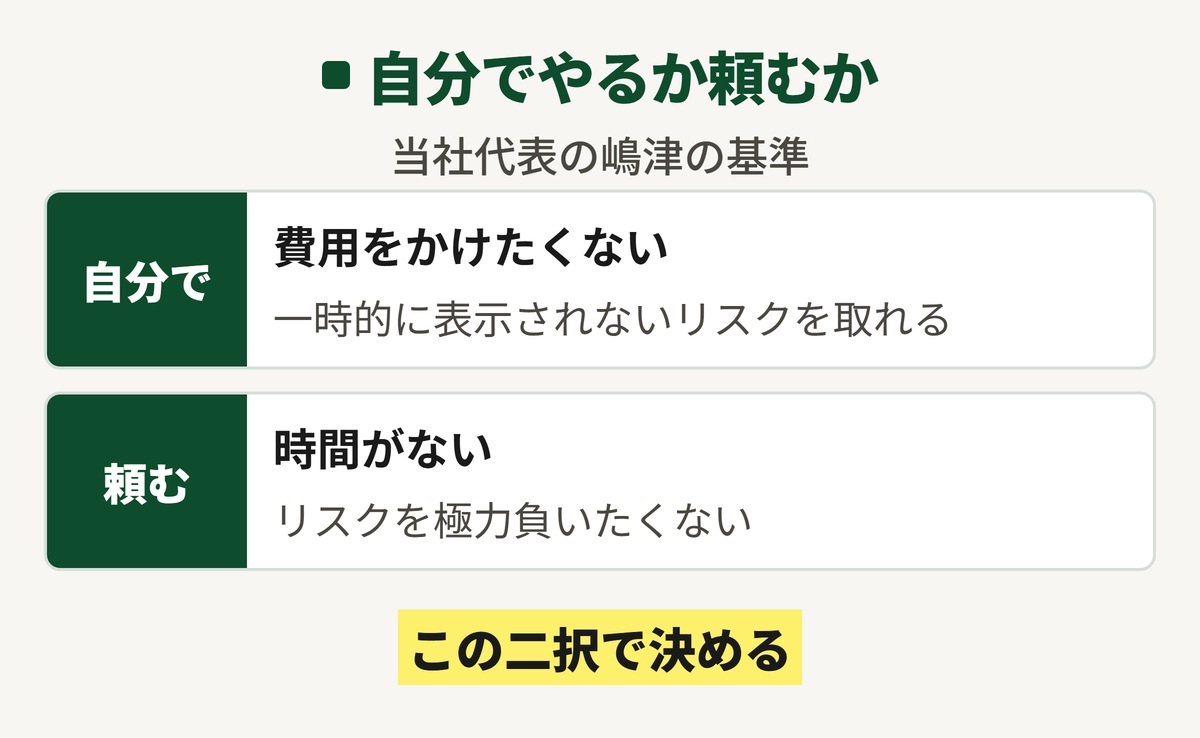
手順は短くても失敗するとサイトが開かなくなる作業が含まれます。
https化や証明書切れの対応はミスをするとサイト自体が表示されないこともある事案です。
費用をかけたくない・サイトが一時的に表示されないリスクを取れるなら自分で対応する。
対応する時間がない・リスクを極力負いたくないなら業者に依頼する。
この二択で考えていただければ問題ありません。
自分でやるならお店が休みの日や問い合わせの少ない時間に作業すると安心です。
始める前にサーバーの管理画面に入れるかと、元に戻すための控えを取れるかを確かめておきましょう。
WordPressでSSL化しても「保護されていない通信」が消えないとき
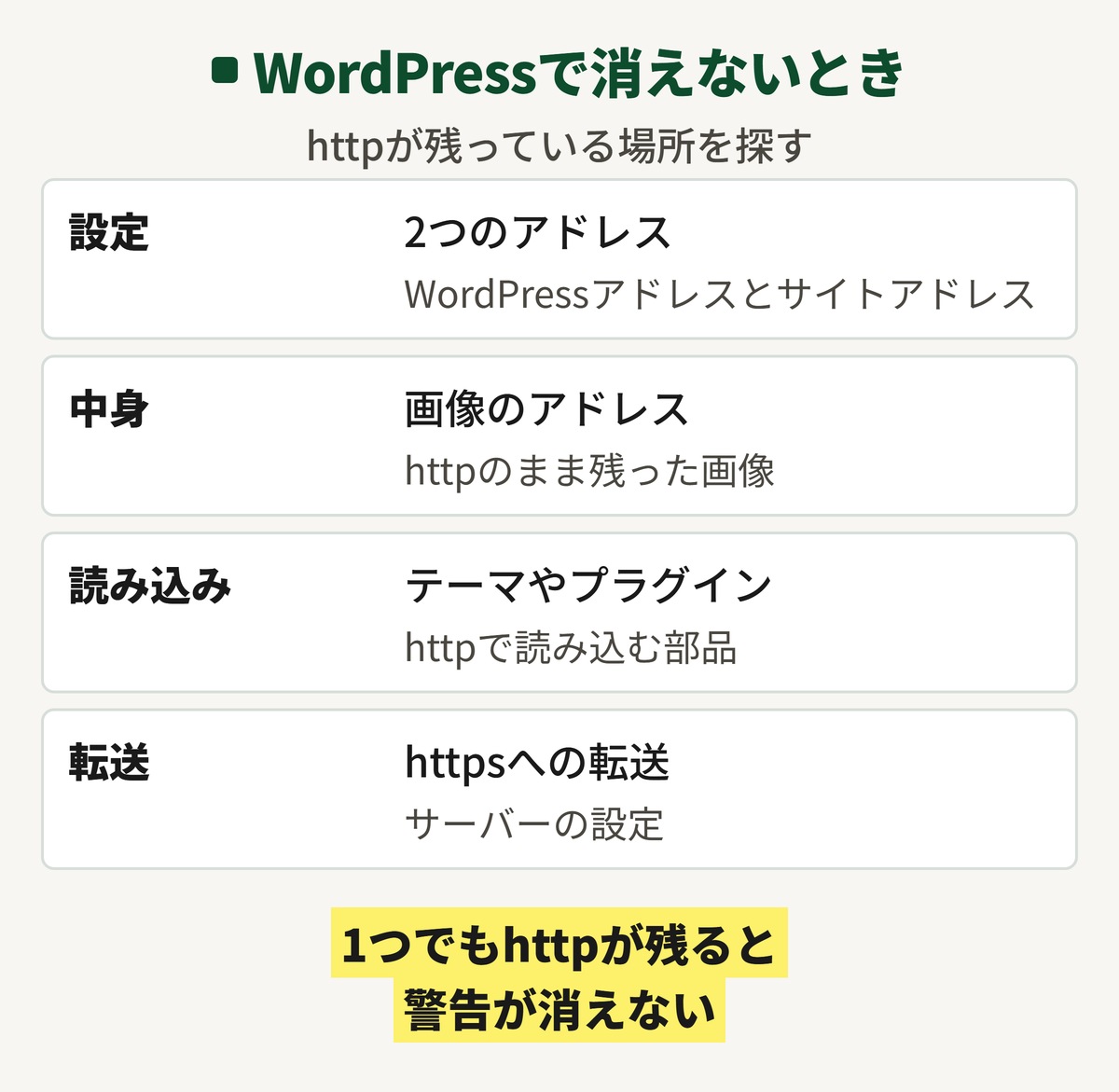
WordPressのSSL化では、サーバーの設定に加えてWordPressの中の設定も変えます。
警告が消えないときはhttpが残っている場所を順に探します。
設定の2つのアドレスをhttpsにする
エックスサーバーのマニュアルは、WordPressの管理画面の設定の一般にあるWordPressアドレスとサイトアドレスをhttps://で始まるアドレスに変えるよう案内しています21。
2つのうち片方だけを変えるとログインできなくなったり表示が崩れたりすることがあります。
変える前に今のアドレスを書き写しておきましょう。
保存すると一度ログアウトすることがあるので、httpsのアドレスでログインし直します。
記事や固定ページの中の画像のアドレス
SSL化の前に入れた画像は、本文の中にhttp://のアドレスのまま残っていることがあります。
この画像が混在コンテンツになりページによって警告やおかしな表示が残ります。
ページ数が多いサイトは一括で置き換えるプラグインを使うこともありますが、使う前に必ずバックアップを取ってください。
テーマやプラグインが読み込む部品
テーマの設定に入れたロゴの画像や外のサービスを読み込む部品がhttpのままのこともあります。
アドレスの左のマークでどのページに警告が出ているかを見ながら探すと早く見つかります。
古いプラグインがhttpで部品を読んでいる場合は更新するか代わりのものに入れ替えます。
「このサイトで重大なエラーが発生しました」の直し方と頼む目安の記事で、プラグインの更新のあとにサイトが開かなくなったときの直し方をまとめました。
SSL化のプラグインを使う前に
WordPressには、SSL化の設定や中のhttpの置き換えをまとめて行うプラグインもあります。
手早く済む反面、何を書き換えたかが見えにくく外したときに元に戻らないこともあります。
使うならバックアップを取ってから入れてください。
終わったあとは鍵のマークとhttpの打ち直しで確かめます。
サーバーの管理画面で転送ができるなら、プラグインに頼らずサーバーで転送するほうが仕組みは単純です。
httpsへの転送が抜けていないか
WordPressの設定を変えてもサーバーの転送が抜けているとhttpのアドレスで開けてしまいます。
httpで打ち直してhttpsに変わるかをもう一度確かめてください。
ワードプレスで運用しているならば時間と費用はそこまでかかるものではありません。
WordPressのSSL化を終えたら、ほかの土台にも抜けがないかを一度に見ておくと手戻りが減ります。
「保護されていない通信」を直したあとの順番を決めるなら、当社のWeb現状診断で24項目を外から測るのが確かです。
SSL化のあとに直す所を、ホームページとGoogleマップの24項目から選びます
どこから手を付けるかを順番にしたリストをお渡しする単発の診断です(11,000円・税込)。
SSL化の費用 無料の証明書で足りる店と有料を選ぶ会社
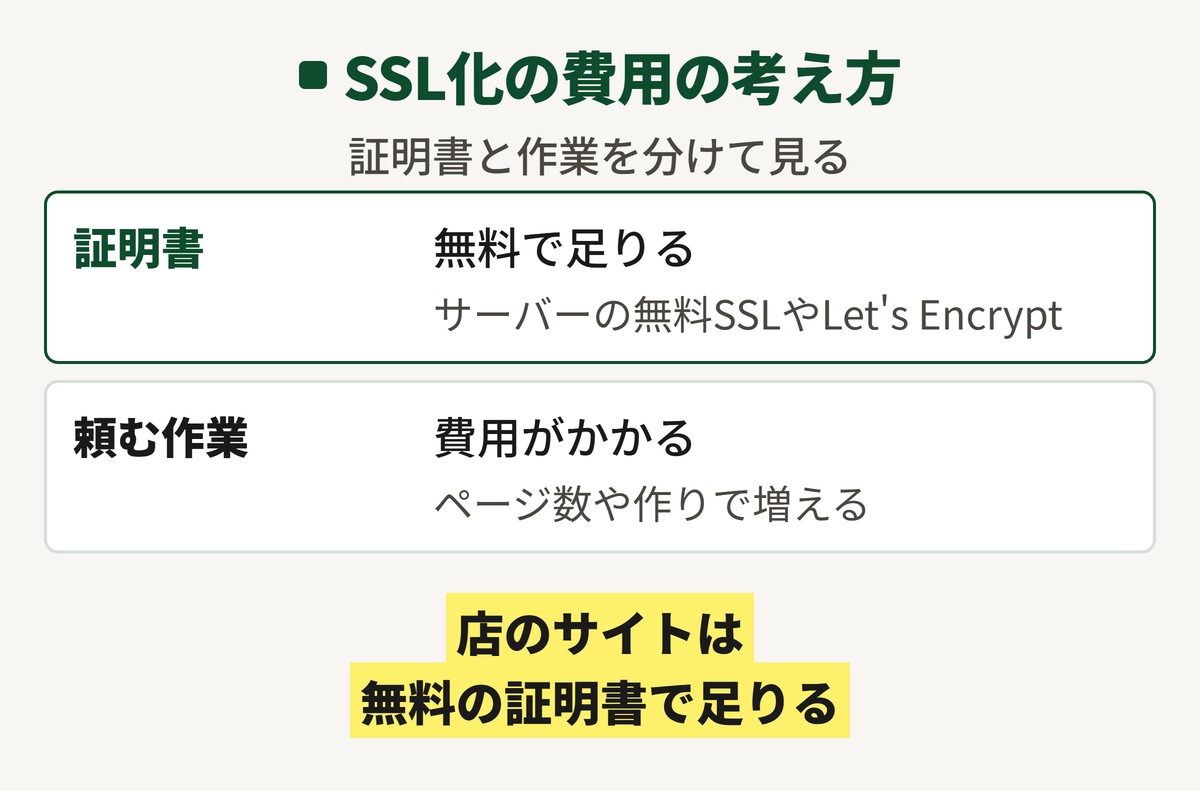
SSL化の費用は証明書の代金と作業の代金に分けて考えると分かりやすくなります。
証明書は無料で足りることが多い
エックスサーバーの無料独自SSLのほかConoHa WINGもプランの表で独自SSLを無料としています22。
Let’s Encryptは証明書の発行に費用を請求しない非営利の認証局です。
お店のホームページなら契約しているサーバーの無料の証明書で足りることがほとんどです。
まずは自分のサーバーの管理画面に無料のSSLの項目があるかを見てください。
今のサーバーに無料のSSLが無い場合は、無料のSSLを使えるサーバーへ移すことも考えます。
ただしサーバーを移す作業には、SSL化とは別に費用や手間がかかります。
有料の証明書を選ぶ会社
エックスサーバーの有料の証明書にはドメイン認証・企業認証・EVの種類があります23。
企業認証やEVはドメインの持ち主だけでなく会社が実在するかまで確かめて発行する種類です。
取引先の決まりで求められる場合や会員の情報を多く扱う会社が選ぶものと考えてよいでしょう。
「保護されていない通信」を消すだけなら有料の証明書でなくても消せます。
費用の内訳を表で見る
| かかるもの | 自分でやる | 業者に頼む |
|---|---|---|
| 証明書 | 無料SSLなら0円 | 無料SSLなら0円 |
| 作業 | 自分の時間 | 見積もりで決まる |
| 失敗したとき | 自分で戻す | 業者が戻す |
有料の証明書を選ぶときは証明書の代金がサーバー会社の料金表のとおりに加わります。
業者に頼むときの費用
作業を業者に頼むと証明書が無料でも作業の費用がかかります。
ケースバイケースですが一般的に考えられるのはお金がかかるという点です。
特殊なサイトやページ数が多いサイトは注意が必要でその分時間と費用が増す傾向があります。
見積もりを頼むときは、次の3つを伝えると話が早く進みます。
- ページの数
- WordPressかどうか
- サーバーの会社名
転送の設定や中の画像のアドレスの直しまで含むかも確かめておきましょう。
自分でSSL化できないとき 制作会社やリース会社がサーバーを持っている場合
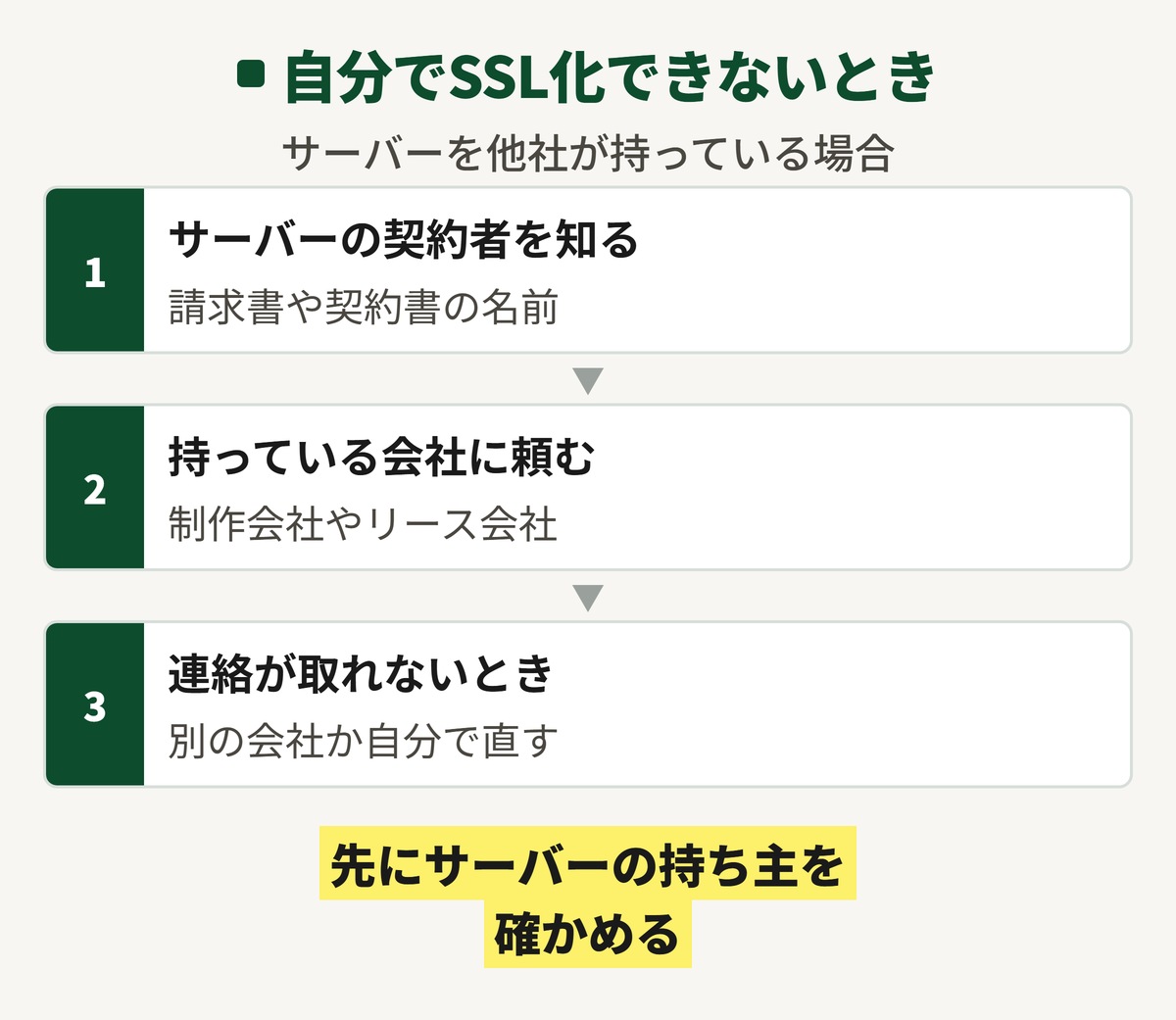
ここまでの手順はサーバーの管理画面に自分で入れることが前提です。
ホームページを制作会社やリース会社に任せているとサーバーの契約も管理画面もその会社が持っていることがあります。
まずサーバーの契約者が誰かを確かめる
毎月や毎年の請求書を見てサーバー代を誰に払っているかを確かめます。
サーバー会社から直接請求が来ていれば自分の契約です。
制作会社からの請求に含まれていれば制作会社の契約です。
ドメインの名義も同じときに確かめておくと後で困りません。
持っている会社にSSL化を頼む
サーバーを持っている会社に「保護されていない通信」が出ていることを伝えてSSL化を頼みます。
頼むときは次の3つを書いて送るとやり取りが1回で済みやすくなります。
- 出ている場所
→ どのページで「保護されていない通信」と出ているか - やってほしいこと
→ 証明書を入れてhttpからhttpsへ転送する - 聞きたいこと
→ 費用と終わる日
たとえば次のような文面で送れば、相手も何をすればよいかがすぐに分かります。
「ホームページを開くと「保護されていない通信」と表示されます。証明書を入れて、httpからhttpsへ転送する設定をお願いできますか。費用と終わる日を教えてください。」
返事はメールなど文字で残る形でもらっておきましょう。
リースで作ったホームページで契約が残っている方は、ホームページのリース解約の記事で確かめる順番と相談先をまとめました。
リース会社がサーバーを持っている場合
リースで作ったホームページは、サーバーの管理をリース会社か一緒に契約した制作会社が受け持っていることがあります。
この場合もまずは毎月の引き落としの名義と契約書で窓口がどこかを確かめます。
SSL化が月額の保守に含まれているなら、追加の費用なしで頼める可能性があります。
含まれていない場合は、作業の費用と終わる日を聞いてから決めましょう。
ホームページの保守費用の相場は?月額の中身と払う前に見ることの記事で、月額の保守に入っている作業と払う前に聞くことをまとめました。
サーバーとドメインを自分の名義にしておく
SSL化を頼めたとしてもサーバーやドメインが他社の名義のままだと、次の手入れのたびに同じやり取りが続きます。
この機会にサーバーとドメインの契約者が誰かを書き出し自分の名義に移せるかを聞いておくと安心です。
名義を移すには費用や手続きがかかることもあるので契約書の該当の欄も読んでおきましょう。
連絡が取れないとき
連絡が取れない時は別の会社でやるか自分でやるかのどちらかになるかと思います。
知り合いに詳しい方がいればお願いするのもありですね。
別の会社に頼む場合もサーバーの管理画面に入るための情報が必要です。
手元に契約の書類やログインの情報が残っていないかを先に探してください。
サーバーごと自分の名義の新しいサーバーに移すなら、ホームページを作り直すかどうかも一緒に考える場面になります。
「保護されていない通信」のよくある質問
- Q「保護されていない通信」を解除する方法はありますか
- A
見る人が警告を消す設定はおすすめしません。
自分のホームページならSSL化してhttpsで開くようにするのが解除の方法です。
- QiPhoneで「安全ではありません」と出るのはなぜですか
- A
httpのページか証明書や暗号化に問題があるためです。
Appleのサポートは期限切れの証明書やTLS1.1以前なども理由に挙げています。
- QSSL化するとSEOで順位は上がりますか
- A
大きくは上がりません。
Googleは2014年にHTTPSのシグナルの重みは非常に小さいとしていました。
- Q常時SSL化とは何ですか
- A
サイトのすべてのページをhttpsで開くようにすることです。
httpで来た人をhttpsへ転送する設定まで含みます。
- Q問い合わせフォームのページだけhttpsにすれば足りますか
- A
足りません。
トップページがhttpのままならそこで「保護されていない通信」と出ます。
- QSSL化するとホームページのアドレスは変わりますか
- A
変わります。
httpがhttpsになり古いアドレスで来た人は転送でhttpsのページへ届きます。
- QSSL化にかかる時間はどれくらいですか
- A
エックスサーバーの無料SSLは反映まで最大1時間程度です。
中のhttpの直しはページの数で変わります。
- QSSL化の費用はいくらかかりますか
- A
サーバーの無料SSLなら証明書の代金は0円です。
業者に頼むとページの数やサイトの作りに応じて作業の費用がかかります。
- Q証明書の期限が切れたらどうすればいいですか
- A
サーバー会社に自動の更新が止まっていないかを確かめてください。
無料の証明書は有効期限が短いので更新が止まるとすぐに切れます。
- Qお客さんに「保護されていない通信」と言われたらどう返せばいいですか
- A
お礼を伝えたうえで直す日を決めて知らせてください。
直るまではフォームより電話での問い合わせを案内すると安心です。
まとめ 「保護されていない通信」はホームページのSSL化で消せる
- 表示の意味
→ ホームページがhttpのまま。直せるのは持ち主だけ - 原因
→ httpのまま・証明書の期限切れ・混在コンテンツ・古いTLS - Chrome
→ httpのサイトを開く前に確かめる画面を出す方向 - 直し方
→ 無料SSLをオン・httpsへ転送・中のhttpを直す・確かめる - 費用
→ 証明書は無料で足りることが多い。頼むと作業の費用 - 触れないとき
→ サーバーの契約者を確かめて持っている会社に頼む
「保護されていない通信」はお客さんがお店のサイトの入り口で離れる理由になります。
自分でやるか頼むかを決めてまずはhttpsで開けるホームページにしてください。
SSL化を終えたホームページが集客の土台として足りているかは、外から測ると次に直す所がはっきりします。
SSL化を終えたホームページの次の一手を24項目の診断で決めます
httpsで開けるかや証明書の状態に加えて、ホームページとGoogleマップの土台を測ります(Web現状診断・11,000円・税込)。
SSL化の作業そのものは診断に含まれません。
診断は外から測るもので集客の成果をお約束するものではありません。
出典・参考文献
資料の一覧を開く(23件)
- Google Chrome ヘルプ「Chrome の安全性とセキュリティを管理する」(2026年10月30日確認) ↩︎
- Google Chrome ヘルプ「サイトの接続が安全かどうかを確認する」(パソコン)(2026年10月30日確認) ↩︎
- Apple サポート「Safariでの閲覧中に「安全ではありません」という警告が表示される場合」(2026年10月30日確認) ↩︎
- Let’s Encrypt「よくある質問 (FAQ)」(2026年10月30日確認) ↩︎
- web.dev「混合コンテンツとは」(2026年10月30日確認) ↩︎
- Google Chrome ヘルプ「サイトの接続が安全かどうかを確認する」(2026年10月30日確認) ↩︎
- iPhone ユーザガイド「iPhoneのSafariでウェブサイトが暗号化されているかどうかを確認する」(2026年10月30日確認) ↩︎
- Google Chrome ヘルプ「サイトの接続が安全かどうかを確認する」(iPhone と iPad)(2026年10月30日確認) ↩︎
- Google Chrome ヘルプ「サイトの接続が安全かどうかを確認する」(Android)(2026年10月30日確認) ↩︎
- Google 検索セントラル「ページ エクスペリエンスが Google 検索の検索結果に与える影響について」(2026年10月30日確認) ↩︎
- Google 公式ブログ「HTTPS by default」(2026年10月30日確認) ↩︎
- Google Chrome ヘルプ(パソコン)(2026年10月30日確認) ↩︎
- Google 公式ブログ「Chrome Now Warns Before Insecure HTTP Connections」(2026年10月30日確認) ↩︎
- Google 公式ブログ「HTTPS by default」(2026年10月30日確認) ↩︎
- Google Chrome ヘルプ「Chrome の安全性とセキュリティを管理する」(2026年10月30日確認) ↩︎
- Google 公式ブログ「Chrome Now Warns Before Insecure HTTP Connections」(2026年10月30日確認) ↩︎
- Google 検索セントラル ブログ「ランキング シグナルとしての HTTPS」(2026年10月30日確認) ↩︎
- Google 検索セントラル「ページ エクスペリエンスが Google 検索の検索結果に与える影響について」(2026年10月30日確認) ↩︎
- エックスサーバー マニュアル「無料独自SSL設定」(2026年10月30日確認) ↩︎
- エックスサーバー マニュアル「Webサイトの常時SSL化」(2026年10月30日確認) ↩︎
- エックスサーバー マニュアル「Webサイトの常時SSL化」(2026年10月30日確認) ↩︎
- ConoHa WING 公式サイト(2026年10月30日確認) ↩︎
- エックスサーバー マニュアル「オプション独自SSLのお申し込み」(2026年10月30日確認) ↩︎