【運営元より】
本記事は、千葉県佐倉市でWeb集客支援を行っているSHUMAN合同会社が書いています。

自分のお店のホームページを開いたら白い画面に1行だけ文字が出ていた。
そこには「このサイトで重大なエラーが発生しました」と書かれていた。
管理画面にも入れず何から手をつければよいか分からない。
そんな店主さんに向けて書きました。
この記事ではWordPressの公式の資料とプログラムの中身で確かめたことをもとに、直す順番を見ていきます。
この記事で分かること
- 画面が出る理由
→ プラグインやテーマの重大なエラーをWordPressが受け止めた - 最初に確かめる2つ
→ 管理画面に入れるかとメールが届いているか - 店主さんの直し方
→ リカバリーモードで原因のプラグインを無効化する - 頼む目安
→ 自信が無ければ任せたい作業 - 頼む前の準備
→ そろえておく情報とサーバーのログイン情報 - 直るまでのこと
→ お客さんへの知らせ方と検索への響き方
- 結論 「このサイトで重大なエラーが発生しました」はデータが消えた知らせではない
- 「このサイトで重大なエラーが発生しました」の原因 WordPressの重大なエラーが出る場面
- 「このサイトで重大なエラーが発生しました」でまず確かめる2つ 管理画面に入れるかとメール
- 「このサイトで重大なエラーが発生しました」の直し方 リカバリーモードでWordPressを復旧する
- 「このサイトで重大なエラーが発生しました」を頼む目安 自信が無ければ任せたい3つ
- 頼む前にそろえておくもの サーバーのログイン情報はだれが持っているか
- 「このサイトで重大なエラーが発生しました」が直るまでのお客さんへの知らせ方
- 「このサイトで重大なエラーが発生しました」が長く続くと検索にも響く
- 同じ画面を二度出さないために 自動更新とバックアップの決め方
- 「このサイトで重大なエラーが発生しました」のよくある質問
- まとめ 「このサイトで重大なエラーが発生しました」は順番に確かめれば直せることが多い
- 出典・参考文献
結論 「このサイトで重大なエラーが発生しました」はデータが消えた知らせではない
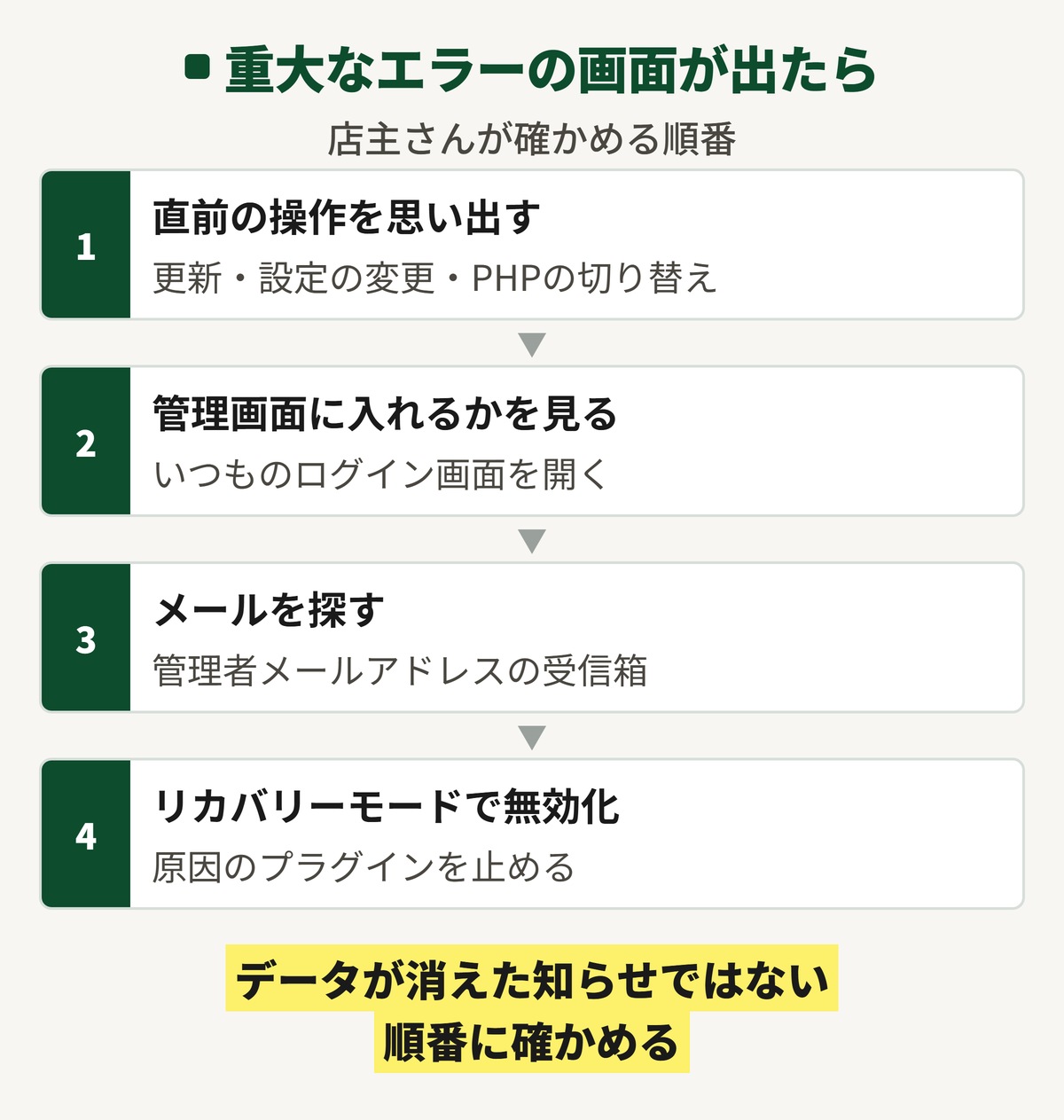
「このサイトで重大なエラーが発生しました」は記事や画像が消えたという知らせではありません。
プラグインやテーマの中で重大なエラーが起きて、WordPressがページを最後まで作れなかったという知らせです。
WordPressは2019年の5.2から、このようなエラーを受け止めて画面に知らせる仕組みを入れました1。
日本語のWordPressでは表のページに「このサイトで重大なエラーが発生しました」と出ます2。
この画面そのものが記事や画像を消すわけではありません。
原因を取り除けば多くの場合は元のページに戻ります。
店主さんが確かめる順番は次の4つです。
- 直前の操作を思い出す
→ 更新・設定の変更・PHPの切り替えをしていないか - 管理画面に入れるかを見る
→ ログイン画面を開いてログインしてみる - メールを探す
→ サイトの管理者メールアドレスの受信箱を見る - リカバリーモードで無効化する
→ メールのリンクから入って原因のプラグインを止める
1〜3番目はお金をかけずに今すぐできる確認です。
4番目まで進めなかったときはサーバーのファイルを触る前に頼む先を考えます。
ほかの人のサイトでこの画面を見たとき
見ている人のスマホやパソコンが壊れたわけではありません。
サイトを動かしているサーバーの中でエラーが起きているので、見ている人にできることはありません。
知っているお店なら電話などで画面が出ていることを伝えると喜ばれます。
ここから先は自分のサイトに出た店主さん向けの話です。
慌てて触らないほうがよいこと
画面を消したくて思いついた操作を次々に試すと原因が分かりにくくなります。
まずは画面の写真を撮り、出た日時と直前にした操作をメモしておきます。
このメモはあとで自分で直すときにもだれかに頼むときにも使えます。
「このサイトで重大なエラーが発生しました」が直ったあとは、ホームページの土台がほかに崩れていないかを外から確かめておくと安心です。
エラーが直ったあとのホームページを、当社が外から見て数字にします。
表示の速さやスマホでの見え方を含む24項目を測り、手を付ける順番の一覧にしてお渡しします(Web現状診断・11,000円・税込)。
エラーを直す作業そのものは診断に入っていません。
「このサイトで重大なエラーが発生しました」の原因 WordPressの重大なエラーが出る場面
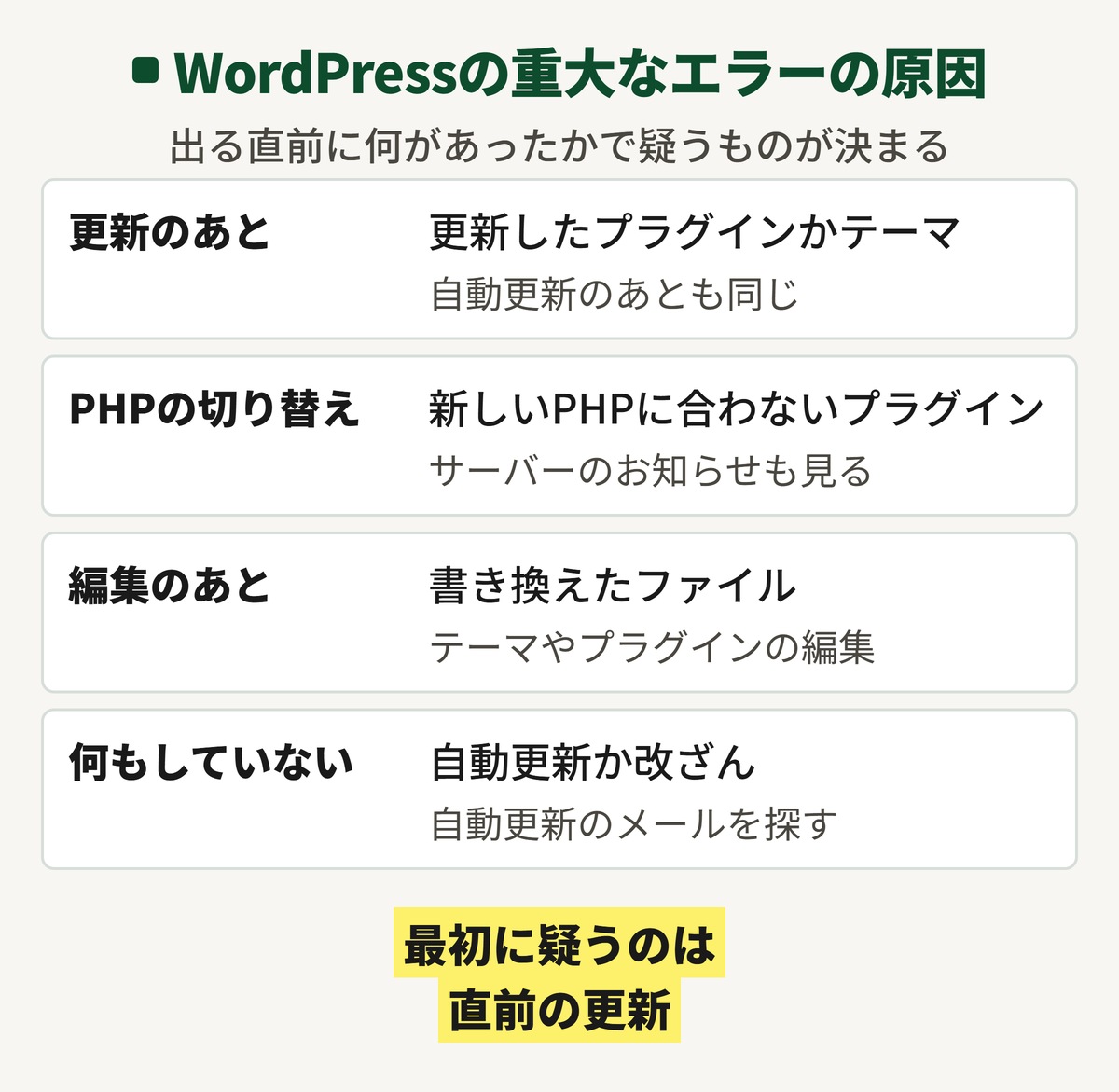
WordPressのエラーにはいろいろな種類がありますが、この画面が出るのはPHPのプログラムが途中で止まるほどの重大なエラーのときです。
WordPressのプログラムは止まるほどのエラーの種類を決めて受け止めています3。
店主さんから見た原因は、出る直前に何があったかで次の4つに分けると考えやすくなります。
| 出る直前 | 疑うもの |
|---|---|
| WordPressやプラグインの更新 | 更新したプラグインかテーマ |
| サーバーでPHPを切り替えた | 新しいPHPに合わないプラグイン |
| テーマやプラグインの編集 | 書き換えたファイル |
| 何もしていない | 自動更新か改ざん |
4つのうち最初に疑うのは直前の更新です。
- WordPressやプラグインの更新のあとに出たとき
- サーバーでPHPのバージョンアップをしたあとに出たとき
- 何もしていないのに出たとき
- 昔は真っ白だった WordPressが真っ白になるときとの違い
WordPressやプラグインの更新のあとに出たとき
プラグインやテーマを更新した直後に出たなら更新したものが原因の第一の候補です。
WordPressの本体を更新したあとに、古いプラグインが合わなくなって出ることもあります。
更新できないまま途中で止まったように見えるときもどこまで進んだかをメモしておきます。
プラグインの更新がうまくいかない理由には、サーバーのファイルの書き込みの権限が関わることもあります。
この権限の確かめ方はサーバーの設定の話になるのでこの記事では深追いしません。
サーバーでPHPのバージョンアップをしたあとに出たとき
PHPはWordPressを動かしているプログラムの言葉です。
レンタルサーバーの管理画面でPHPのバージョンを新しくした直後に出たなら、古いプラグインやテーマが新しいPHPに合っていない可能性があります。
サーバー会社からのお知らせでPHPの切り替えが行われていないかも見てください。
PHPを元の版に戻すと画面が消えることもありますが古い版のまま使い続けることになります。
戻すか合わないプラグインを入れ替えるかは、サーバーの設定を触る作業なので後の章で見る頼む目安に入れています。
何もしていないのに出たとき
自分では何もしていないのに出たときは自動更新をまず疑います。
WordPressは5.5から、プラグインやテーマごとに自動更新を選べるようになっています4。
自動更新のあとにはサイトの持ち主へ知らせのメールが送られる作りです5。
出た日の前後に自動更新のメールが届いていれば、そこに書かれたプラグインが原因の候補になります。
自動更新のメールも無く心当たりも無いなら外から書き換えられた改ざんの疑いも残ります。
改ざんの疑いがあるときは自分で直そうとせずに詳しい人に見てもらうほうが安全です。
昔は真っ白だった WordPressが真っ白になるときとの違い
WordPress 5.2より前は、同じようなエラーで真っ白な画面だけが出ることがありました6。
今は真っ白な画面の代わりに「このサイトで重大なエラーが発生しました」という文字が出ます。
WordPressが真っ白になるときは版が古いまま止まっている可能性もあります。
どちらの場合も直前の操作を思い出して管理画面に入れるかを見る順番は同じです。
「このサイトで重大なエラーが発生しました」でまず確かめる2つ 管理画面に入れるかとメール
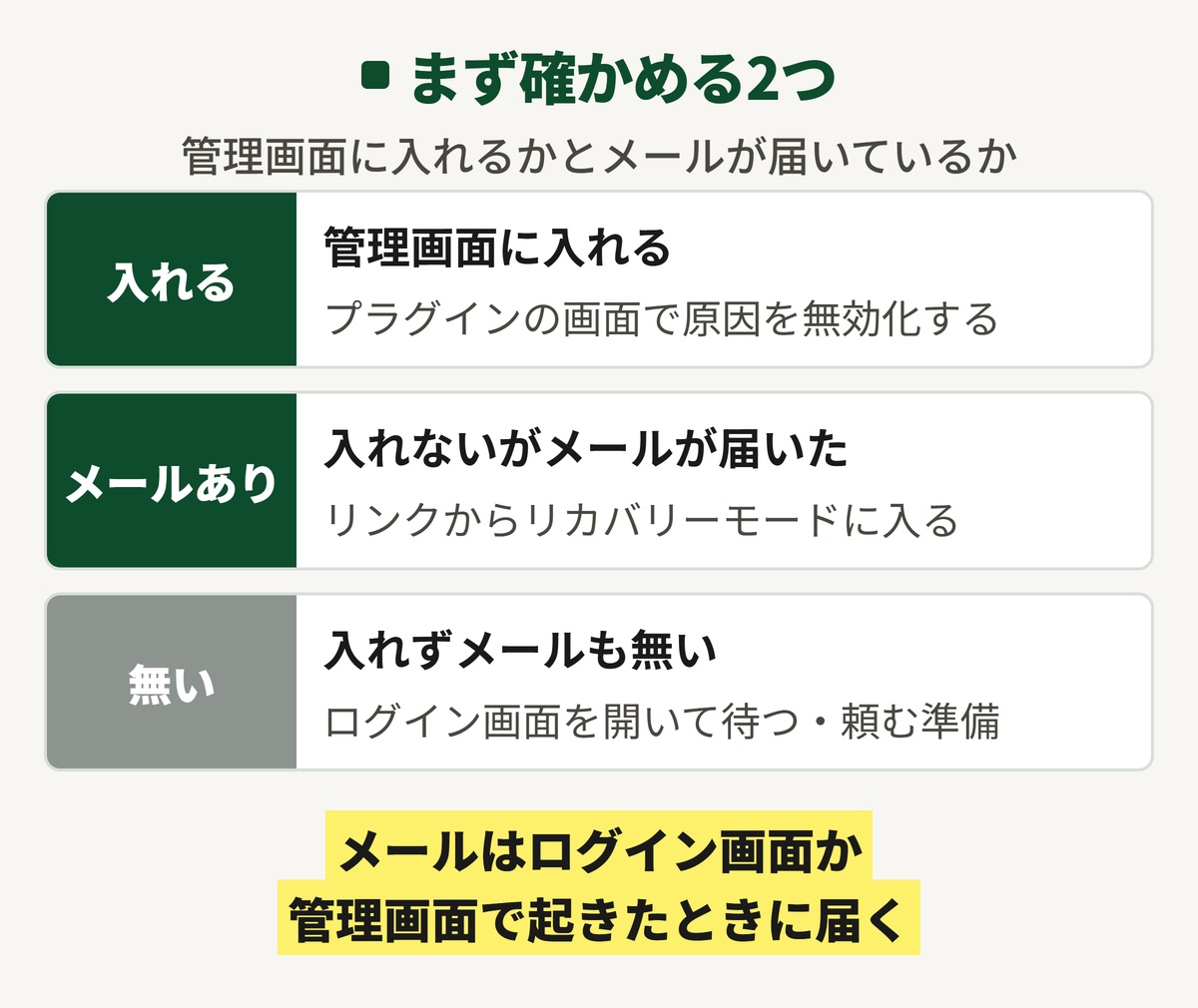
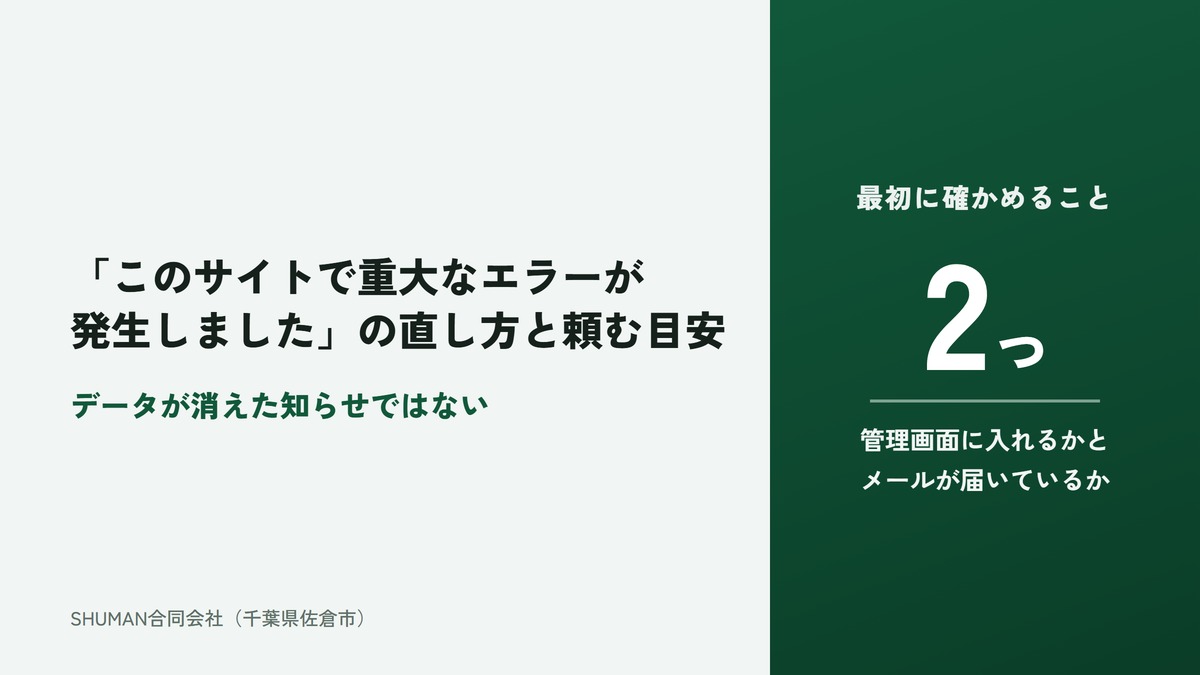
原因の見当がついたら管理画面に入れるかとメールが届いているかの2つを確かめます。
この2つで店主さんが自分で進められるかどうかがほぼ決まります。
| 今の状態 | 次にやること |
|---|---|
| 管理画面に入れる | プラグインの画面で原因を無効化する |
| 入れないがメールがある | メールのリンクからリカバリーモードに入る |
| 入れずメールも無い | 管理者メールアドレスを確かめて頼む準備 |

データベースがアップデートで壊れてしまった経験があります。
はじめに確認したことはシークレットウィンドウで表示されているか否かを確認しました。
今はAIがすぐにエラー原因を特定し、適切な対処をしてくれる環境なので当時と比べてやりやすさはかなり向上しましたね。
シークレットウィンドウで開くとログインの状態や前に見た表示に左右されずにページを確かめられます。
- WordPressの管理画面に入れないか試す
- 画面の文言が少し違っても同じエラー
- メールはログイン画面か管理画面でエラーが起きたときだけ送られる
- 管理者メールアドレスが古いと届かない
- スマホで見たときに出た場合
WordPressの管理画面に入れないか試す
いつものログイン画面のアドレスを開いてふだんどおりログインしてみます。
表のページだけでエラーが出ていて管理画面には入れることもあります。
管理画面に入れたら、プラグインの画面で直前に更新したものを無効化してから表のページを見直します。
ログインできないときはログイン画面にも同じようなエラーの文字が出ているかを見ておきます。
パスワードを忘れてWordPressにログインできないのはこの画面とは別の悩みです。
画面の文言が少し違っても同じエラー
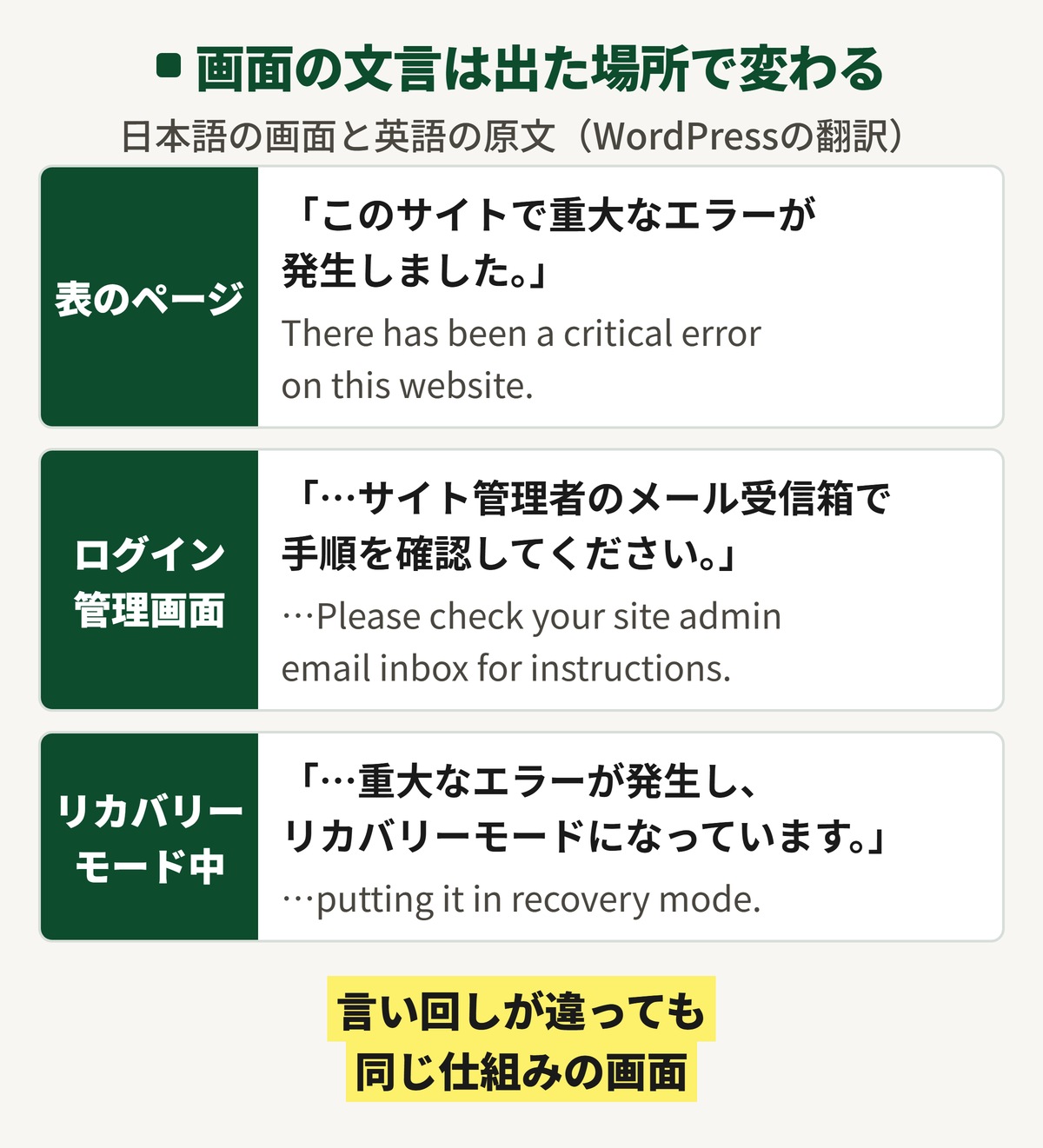
この画面の文言はエラーが出た場所によって変わります。
ログイン画面や管理画面で出たときは「この Web サイトに重大なエラーが発生しました。サイト管理者のメール受信箱で手順を確認してください。」と出ます7。
英語のままのサイトでは「There has been a critical error on this website. Please check your site admin email inbox for instructions.」と出ます8。
複数のサイトをまとめて動かすマルチサイトでは、サイト管理者に連絡するよう書かれた文になります9。
WordPressの版によって日本語の言い回しが少し違うこともあります。
言い回しが違っても重大なエラーと書かれていれば同じ仕組みの画面です。
メールはログイン画面か管理画面でエラーが起きたときだけ送られる
WordPressのプログラムでは、守る場所はログイン画面や管理画面など決まった所だけです10。
守る場所の外でエラーが起きたときはリカバリーモードのメールを送らずに終わります11。
つまり表のページだけで画面が出ていて、だれも管理画面を開いていなければメールは届きません。
メールが見当たらないときはまずログイン画面を一度開いてからもう一度受信箱を見てください。
ログイン画面でも同じエラーが起きていればそこでメールが送られます。
管理者メールアドレスが古いと届かない
メールの送り先はWordPressに登録したサイトの管理者メールアドレスです12。
制作会社に作ってもらったサイトでは、この送り先が制作会社の担当者のアドレスになっていることがあります。
昔使っていて今は見ていないアドレスのままのこともあります。
迷惑メールのフォルダも含めて見ても無いときは、送り先のアドレスを知っている人に聞くことになります。
送り先を変えるにはWordPressの管理画面に入る必要があるので、直ったあとに見直しておきましょう。
スマホで見たときに出た場合
スマホで自分のサイトを開いて「このサイトで重大なエラーが発生しました」と出たなら、パソコンで開いても同じ画面が出ます。
スマホの故障やアプリの不具合ではなくサーバーの中で起きているエラーのためです。
スマホだけで出ているように見えるときはパソコンで開いて同じかを確かめてください。
外出先ならスマホでメールの受信箱を見るところまでは進められます。
「このサイトで重大なエラーが発生しました」の直し方 リカバリーモードでWordPressを復旧する
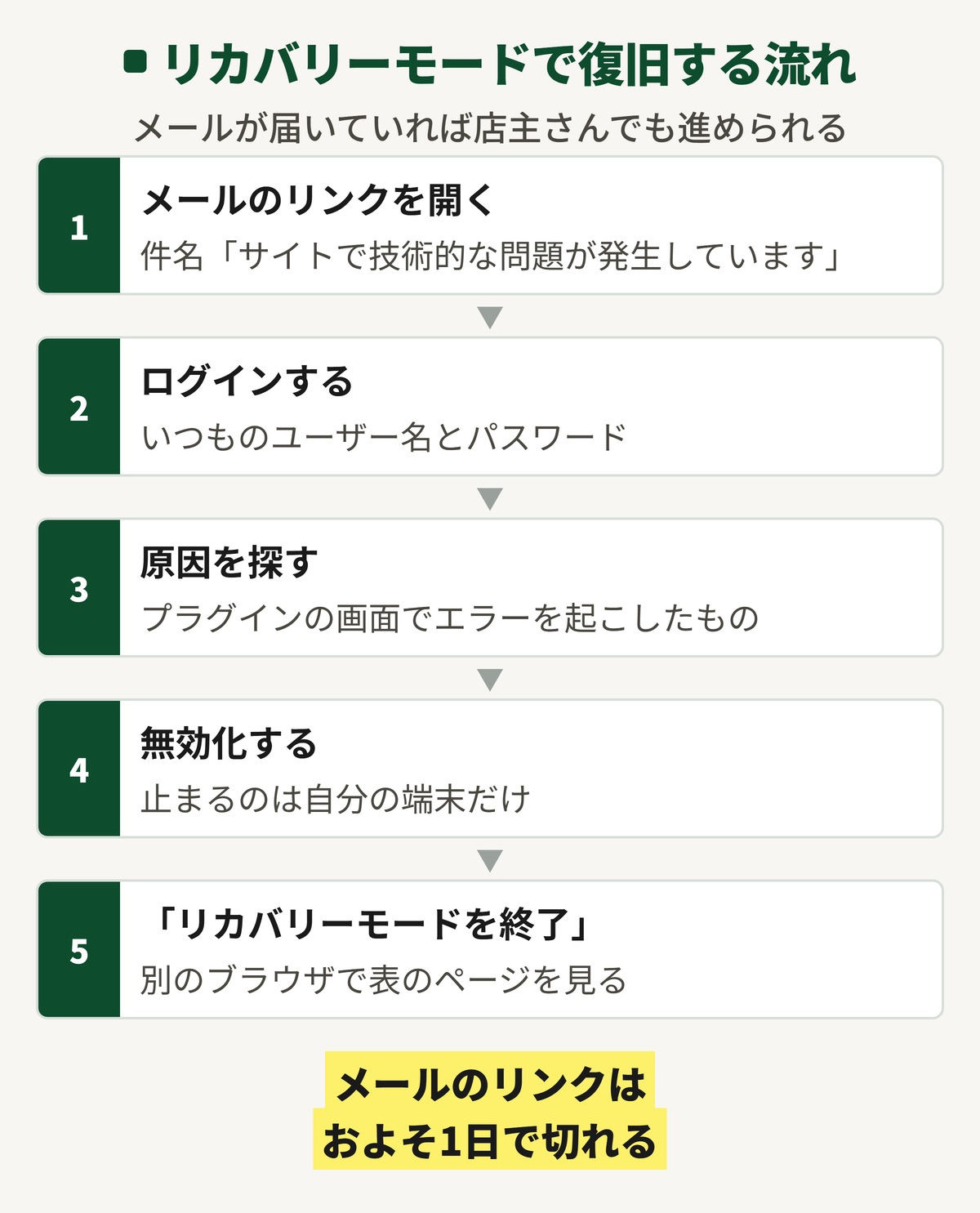
メールが届いていれば、店主さんでもリカバリーモードを使ってWordPressを復旧できることがあります。
メールの件名は「[サイトの名前] サイトで技術的な問題が発生しています」です13。
本文にはどのプラグインでエラーが起きたかが書かれています14。
リカバリーモードで進める流れは次の5つです。
- リンクを開く
→ メールの本文にあるリカバリーモードのリンクを押す - ログインする
→ いつものWordPressのユーザー名とパスワードで入る - 原因を見る
→ プラグインの画面でエラーを起こしたものを探す - 無効化する
→ 原因のプラグインの無効化を押す - 終了する
→ 上のバーの「リカバリーモードを終了」を押す
メールのリンクは1日で切れる
メールの本文にはサイトを守るためにリンクの期限が切れると書かれています15。
プログラムの決まった値では、メールを送る間隔は1日でリンクの期限はその間隔より短くなりません16。
つまり何も変えていなければリンクはおよそ1日で使えなくなります。
メールに気づいたらその日のうちに開くのがおすすめです。
期限が切れたあとに同じエラーが起きると間隔をあけて新しいメールが届きます。
リカバリーモードは自分のブラウザだけで効く
リカバリーモードで原因のプラグインが止まるのはリカバリーモードに入った人の端末だけです17。
ほかの人がサイトを開くとまだエラーの画面が出たままです。
リカバリーモードの中でページが見えてもそれで直ったわけではありません。
原因のプラグインを無効化するか合う版に入れ替えて、初めてほかの人にも直ります。
リカバリーモードに入ったあとでエラーが起きたときは、画面の文言が「このサイトで重大なエラーが発生し、リカバリーモードになっています。」に変わります18。
この文言の続きには、テーマとプラグインの画面を確かめるよう書かれています。
止めたら「リカバリーモードを終了」して表のページを見る
リカバリーモードの間は管理画面の上のバーに終了のボタンが出続けます19。
日本語の画面では「リカバリーモードを終了」と書かれています20。
無効化が済んだらこのボタンを押してリカバリーモードから出ます。
そのあと別のブラウザかスマホで表のページを開き、元の画面に戻ったかを確かめます。
問い合わせのフォームや予約のボタンなど、無効化したプラグインが受け持っていた所も動くかを見ておきます。
無効化したプラグインをどうするか
無効化したプラグインはそのままでは役目を果たしていません。
お問い合わせのフォームのように大事な役目のプラグインなら、作った人に合う版が出ていないかを確かめます。
代わりのプラグインに入れ替えるか合う版を待つかは、サイトの作りを知っている人と決めると安全です。
無効化した日と名前をメモに足しておくと次に頼むときにも話が早く進みます。
「このサイトで重大なエラーが発生しました」を頼む目安 自信が無ければ任せたい3つ
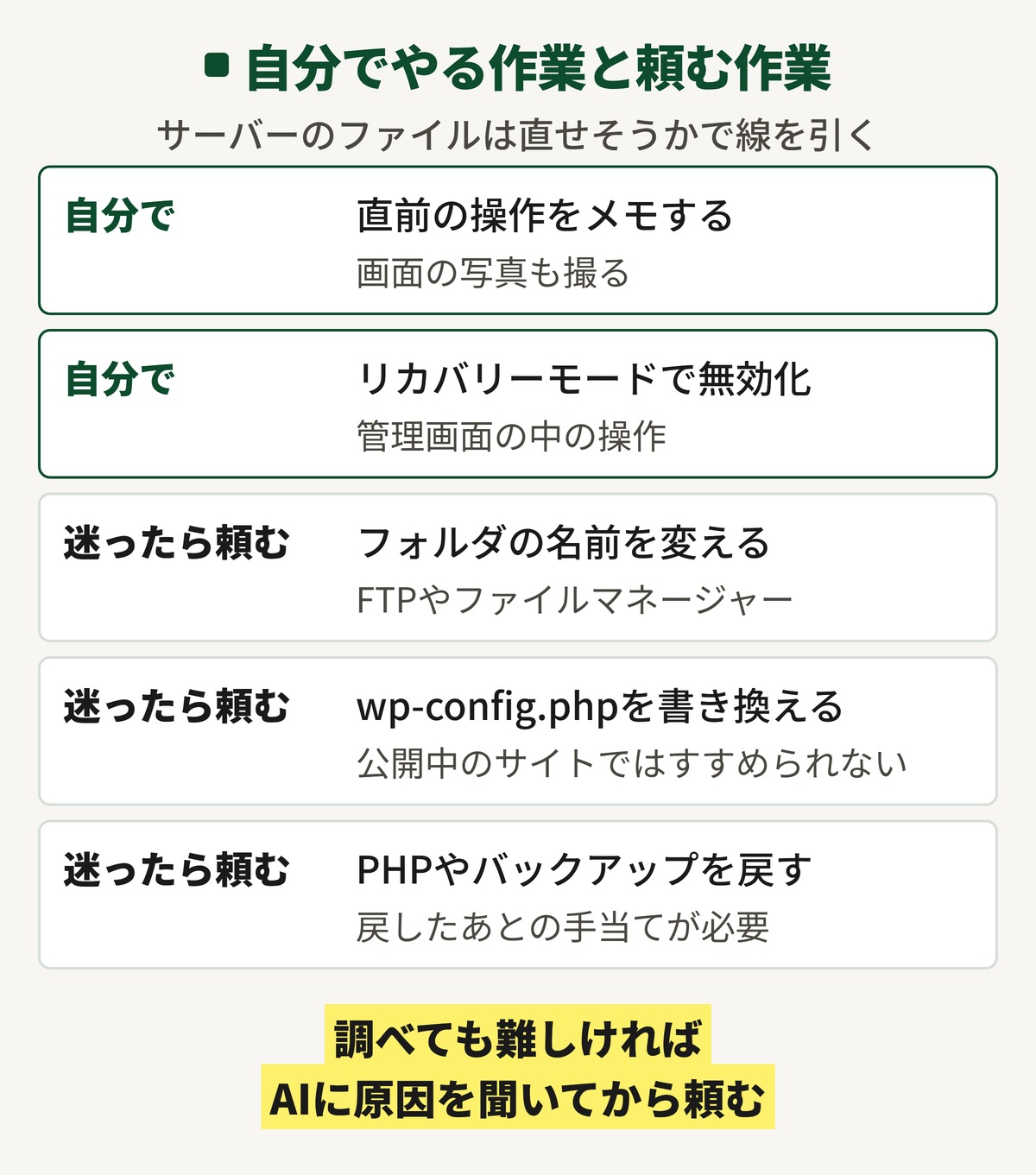
リカバリーモードまでは管理画面の中の操作なので、店主さんが自分で進めても大きくは崩れにくい作業です。
ここから先のサーバーのファイルや設定を触る作業は自分で調べて直せそうかどうかで線を引きます。
調べても自信が持てないときに任せたいのは次の3つです。
- フォルダの名前を変える
→ FTPやファイルマネージャーでプラグインのフォルダを変える - 設定のファイルを書き換える
→ wp-config.phpにデバッグの設定を書き足す - PHPやバックアップを戻す
→ サーバーの管理画面で前の状態に戻す
どこまで理解しているかにもよりますが、自身でエラー内容を検索してみて解決できそうならトライするのもアリかなと思います。
学習にも繋がるので。
どうしても自分で直せない場合にはまずはAIに原因を特定させ、それでも難しい場合は業者を頼りましょう。
どれも調べるとよく出てくる方法です。
ただ1文字の打ち間違いで別のエラーを重ねることがあります。
試すときは変えた所をメモしておくと直せなかったときに頼む相手へそのまま伝えられます。
| 作業 | 必要なもの | 失敗したとき |
|---|---|---|
| フォルダの名前を変える | サーバーのログイン情報 | ほかのプラグインも止まる |
| 設定のファイルを書き換える | サーバーのログイン情報 | サイト全体が開かなくなる |
| PHPやバックアップを戻す | サーバーの管理画面 | 戻した日より後の記事が消える |
FTPでフォルダの名前を変える作業
WordPressの公式のFAQは、FTPかサーバーのファイルマネージャーでプラグインのフォルダーをリセットする方法を案内しています21。
管理画面に入れずメールも無いときの方法で全部のプラグインがまとめて止まります。
設定は残りますがあとで1つずつ有効にし直す手間がかかります。
消してはいけないファイルと同じ画面で作業するので慣れていない店主さんには向きません。
wp-config.phpを書き換える作業
エラーの中身を見るために、wp-config.phpでデバッグの設定を有効にする方法もあります。
WordPressの開発者向けの案内は、公開中のサイトでデバッグの機能を使うことをすすめていません22。
wp-config.phpはサイト全体の設定が書かれたファイルなので、書き損じるとサイトが丸ごと開かなくなります。
デバッグはテスト用の環境で行う作業と考えて、頼む作業に入れるのが安全です。
PHPを戻す作業とバックアップから戻す作業
PHPを前の版に戻すとエラーは消えても、古い版で動かし続けることになります。
バックアップから戻すと、バックアップを取った日より後に足した記事や設定が消えることがあります。
どちらも元に戻したあとの手当てまで考えて決める作業です。
戻す日付と戻したあとに足し直すものを頼む相手と一緒に決めましょう。
心当たりが無く改ざんが疑われるとき
更新も編集もしていないのに出て自動更新のメールも無いときは改ざんも考えます。
改ざんならエラーを消しても書き換えられたファイルが残るおそれがあります。
この場合はエラーを消すことよりどこを書き換えられたかを調べることが先です。
店主さんは画面の写真とメモをそろえて詳しい人に見てもらってください。
「このサイトで重大なエラーが発生しました」を頼む前に、直ったあとのホームページで次に手を入れる所まで分かっていると相談が一度で済みます。
頼む先と相談する前に、ホームページの今の状態を24項目で確かめます。
Googleマップのお店の情報も合わせて当社が見て、次に直す所を選びます(Web現状診断・11,000円・税込)。
エラーの原因を調べる作業や直す作業は診断に入っていません。
頼む前にそろえておくもの サーバーのログイン情報はだれが持っているか
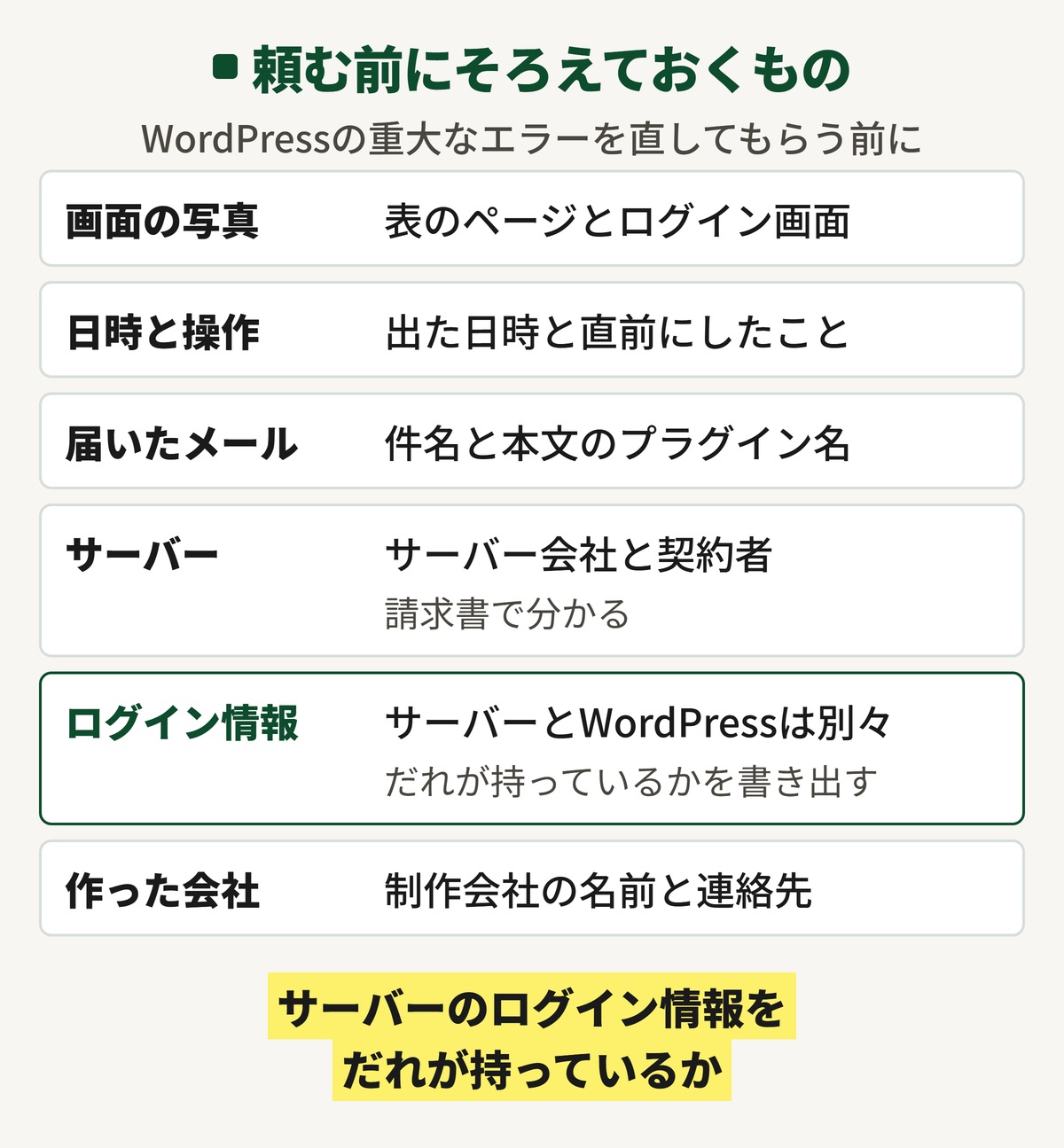
頼む先が決まっても、サーバーやWordPressに入るための情報が無いと作業が始められません。
頼む前にそろえておきたいのは次の6つです。
- 画面の写真
→ 表のページとログイン画面の両方 - 出た日時と直前の操作
→ 更新・設定の変更・PHPの切り替えなど - 届いたメール
→ 件名と本文に書かれたプラグインの名前 - サーバーの契約
→ サーバー会社の名前と契約者 - ログイン情報
→ サーバー・ドメイン・WordPressの管理画面 - 作った会社
→ 制作会社の名前と連絡先
手元にサーバーやドメインのログイン情報は残しておきたいところです。
ドメインはサーバーと別の会社で契約していることもあるので契約先とログイン情報を一緒に控えておきます。
サーバーの契約者を請求書で確かめる
サーバーの契約者は毎月や毎年の請求書を見ると分かります。
請求書の差出人がサーバー会社なら、契約しているのは店主さん自身です。
制作会社からの請求にサーバー代が入っていればサーバーは制作会社が持っています。
持っている会社が分かれば頼む先もほぼ決まります。
サーバーを他社が持っているときの確かめ方は「保護されていない通信」の記事でも名義の見方をまとめました。
ログイン情報はだれが持っているかを書き出す
ログイン情報はサーバーとWordPressで別々です。
店主さんがWordPressのログイン情報だけを持ち、サーバーのログイン情報は制作会社が持っていることもあります。
だれが何を持っているかを紙に書き出すと頼む相手に何を渡せばよいかが見えてきます。
| ログイン情報 | 使う作業 | 持っている人の例 |
|---|---|---|
| WordPressの管理画面 | リカバリーモード・プラグインの無効化 | 店主さんか制作会社 |
| サーバーの管理画面 | PHPの切り替え・バックアップから戻す | 契約者 |
| FTPやファイルマネージャー | フォルダの名前を変える | 契約者か制作会社 |
パスワードはメールやチャットにそのまま書いて送らないようにします。
渡し方は頼む相手と相談して決めてください。
制作会社と連絡が取れないとき
作った会社と連絡が取れないときは、サーバー会社に契約者として問い合わせられるかを先に確かめます。
リースで作ったホームページなら契約書に書かれた窓口が手がかりになります。
リースの契約書の読み方と相談先はホームページのリース解約の記事にまとめました。
頼むときに送る文の例
連絡は文字で残る形がおすすめです。
たとえば次のような文で送れば相手もすぐに状況をつかめます。
「自分のホームページに「このサイトで重大なエラーが発生しました」と出ています。出たのは昨日の夕方で直前にプラグインを更新しました。ログイン画面でも同じ画面が出ます。画面の写真を付けますので直せるかと費用を教えてください。」
「このサイトで重大なエラーが発生しました」が直るまでのお客さんへの知らせ方
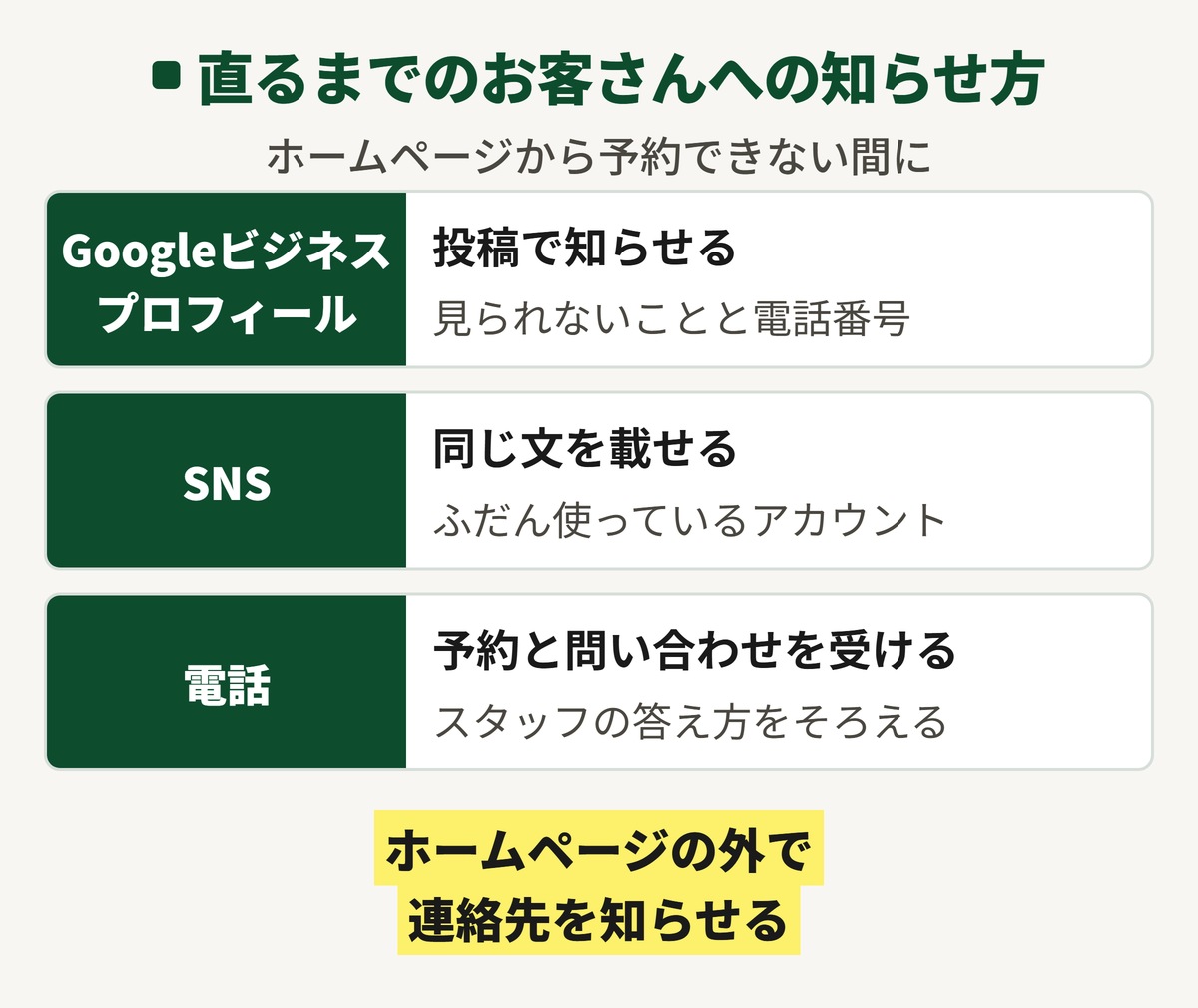
エラーの画面が出ている間は、ホームページから予約や問い合わせができなくなっていることがあります。
直るのを待つ間にお客さんがほかの道すじでお店に連絡できるようにしておきます。
知らせる先は次の3つです。
- Googleビジネスプロフィール
→ 投稿でホームページが見られないことと連絡先を知らせる - SNS
→ ふだん使っているアカウントで同じことを知らせる - 電話
→ 予約や問い合わせは電話で受けると伝える
Googleビジネスプロフィールの投稿に電話番号を書く
Googleビジネスプロフィールの投稿は、お知らせをGoogle検索とGoogleマップでお客さんに直接届けられる機能です23。
お店の名前で検索した人は、ホームページを開く前にGoogleマップのお店の情報を目にすることもあります。
投稿にはホームページが見られないことと予約の電話番号を短く書きます。
直ったらその投稿も直ったことが分かる中身に書き換えておきましょう。
Googleビジネスプロフィールの投稿の使い方は、MEO対策を自分でやる方法の記事にまとめました。
SNSと電話で知らせる
インスタグラムなどのSNSで発信しているお店なら同じ文を載せておきます。
電話はホームページから予約できない間の受け口になります。
スタッフにもホームページが見られないことを伝えて電話で聞かれたときの答え方をそろえておきます。
WordPressのメンテナンス中の表示との違い
WordPressの更新の途中には「現在メンテナンス中のため、しばらくの間ご利用いただけません。」という表示が出ます24。
これは更新の作業中に出るもので重大なエラーの画面とは別のものです。
WordPressのプログラムでは、更新を始めてから10分を過ぎるとメンテナンス中の表示は終わったものとして扱われます25。
お客さん向けにメンテナンス中のページを自分で出すには、たいていプラグインと管理画面が必要です。
管理画面に入れない間はホームページの外で知らせるほうが確実です。
「このサイトで重大なエラーが発生しました」が長く続くと検索にも響く
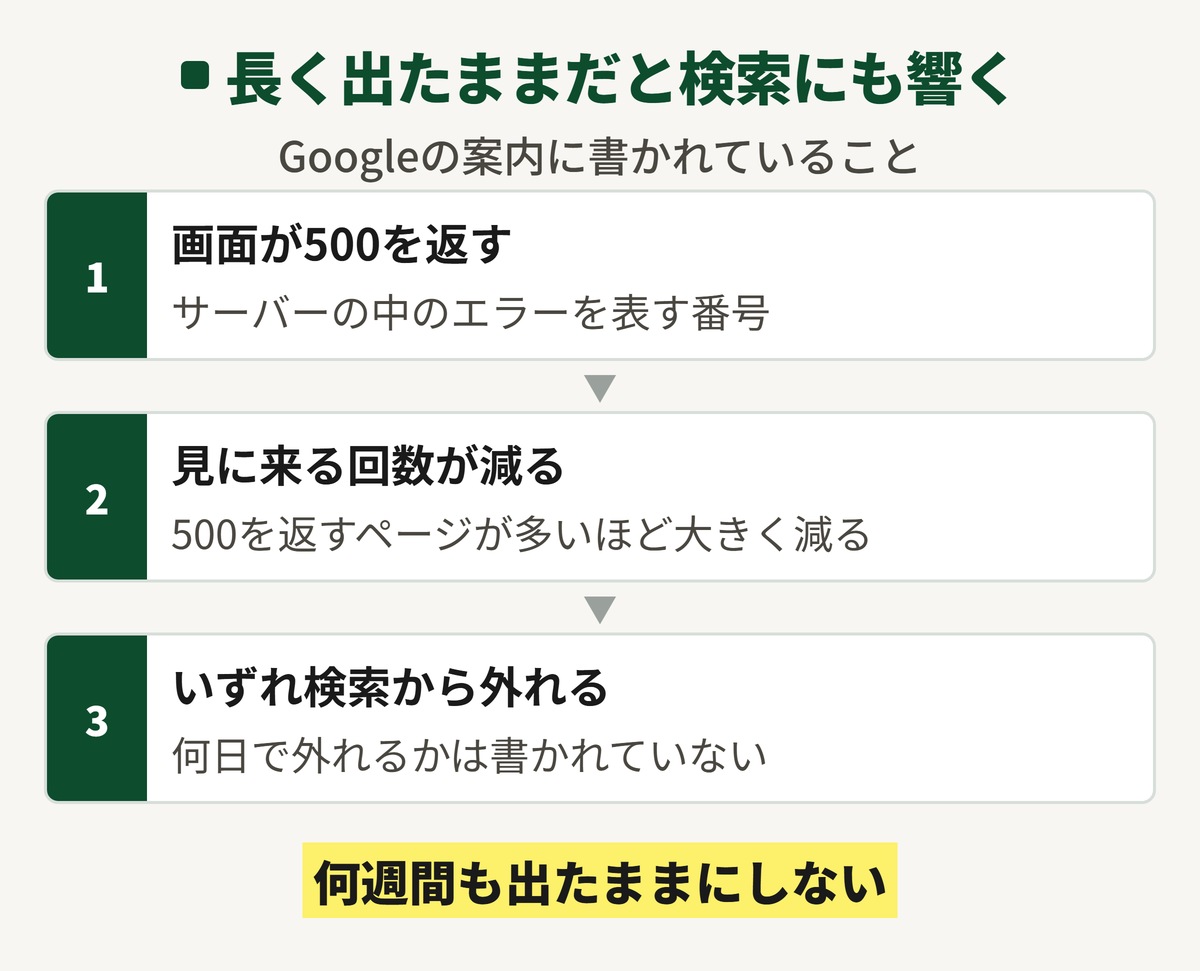
この画面はページを見に来たブラウザや検索エンジンに500という番号を返しています26。
500はサーバーの中でエラーが起きたことを表す番号です。
Googleは500が続くとサイトを見に来る回数を減らす
Googleの案内では500を返すとGoogleはサイトを見に来る回数を減らし、その減り方は500を返すページの数に合わせて大きくなります27。
サイト全体でエラーが出ていればほぼすべてのページが500を返していることになります。
500を返し続けるページはいずれ検索から外れる
Googleはすでに検索に載っているページを最初は残しますが、500を返し続けるといずれ外すとしています28。
何日続くと外れるかは書かれていません。
だれも気づかないまま何週間も出たままにしないことが検索のためにも大切です。
なお500のようなサーバーのエラーで見に来る回数が減るのは一時的なもので、直れば少しずつ戻るとされています29。
数時間で直したエラーなら慌てなくて大丈夫です。
ふだん見ないページこそ気づくのが遅れる
表のページだけで画面が出ていると管理画面を開かない限りメールも届きません。
お店の人が毎日ホームページを開くとは限らないので、お客さんに言われて初めて気づくこともあります。
週に1回でもスマホで自分のホームページのトップを開く習慣をつけておくと早く気づけます。
サーチコンソールを使っているなら、サーバーのエラーの知らせが届いていないかも見ておきましょう。
同じ画面を二度出さないために 自動更新とバックアップの決め方
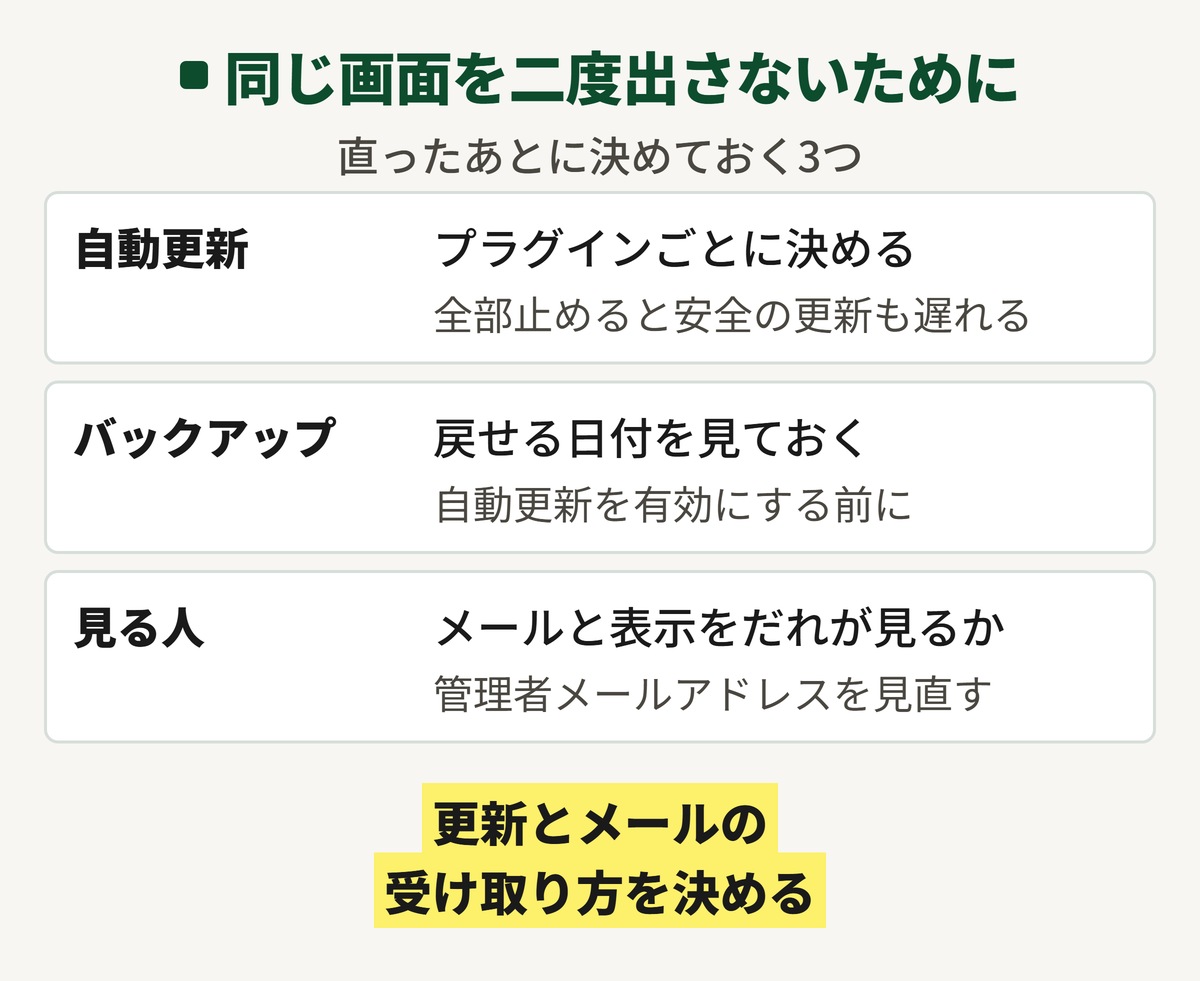
一度直っても同じ形の更新でまた出ることがあります。
直ったあとに決めておきたいのは次の3つです。
- 自動更新
→ どのプラグインを自動で更新するか - バックアップ
→ 前の状態に戻せる控えを取っているか - 見る人
→ 更新のメールとサイトの表示をだれが見るか
自動更新はプラグインごとに決める
1番目の自動更新はプラグインの画面でプラグインごとに有効と無効を切り替えられます。
全部を止めると安全のための更新も遅れます。
今回エラーを起こしたプラグインだけを手で更新するなどプラグインごとに決めるのが現実的です。
自動更新の前にバックアップを取る
WordPressの公式の案内は、自動更新を有効にする前に前の状態へ戻せるかを確かめるよう書いています30。
2番目のバックアップは、サーバーの自動バックアップの機能かバックアップのプラグインで取ります。
サイトの更新頻度にもよりますが、月に一度はバックアップしておくと安心ですね。
毎日更新する方はその分更新頻度を高めた方が備えになります。
記事やお知らせを毎日足すお店ならバックアップを取る間隔もそれに合わせて短くします。
取っているつもりでもどこに何日分残っているかを知らない店主さんもいます。
サーバーの管理画面でバックアップから戻せる日付を一度見ておきましょう。
更新のメールをだれが見るかを決める
3番目は自動更新のメールやリカバリーモードのメールをだれが受け取るかです。
送り先の管理者メールアドレスをふだん見ているアドレスにしておきます。
制作会社に保守を任せているならメールを受け取ったあとにだれが動くのかを確かめておきます。
ホームページの保守費用の相場は?月額の中身と払う前に見ることの記事で、保守の月額に更新の作業が入っているかの見方をまとめました。
「このサイトで重大なエラーが発生しました」のよくある質問
- Q「このサイトで重大なエラーが発生しました」と出たら記事や画像は消えましたか
- A
この画面だけでは消えません。
ページを作る途中でエラーが起きたという知らせです。
改ざんが原因のときは中身を調べてもらってください。
- Qリカバリーモードのメールが来ないのはなぜですか
- A
表のページだけでエラーが出ているためかもしれません。
メールはログイン画面か管理画面でエラーが起きたときに送られます。
管理者メールアドレスが古いことも考えられます。
- Q「このサイトで重大なエラーが発生しました」はスマホだけで出ますか
- A
スマホだけではありません。
サーバーの中のエラーなのでパソコンでも同じ画面が出ます。
- Qサーバー会社に頼めば直りますか
- A
直してもらえるとは限りません。
リカバリーモードのメールの本文も、詳しく調べるにはサーバー会社に相談するよう案内しています31。
ただしWordPressの中までどこまで見るかは会社ごとに違うので先に聞いてください。
- Q何もしていないのに出たのはなぜですか
- A
自動更新が原因のことがあります。
自動更新のメールが届いていないかを見てください。
心当たりが無ければ改ざんも疑います。
- QWordPressが真っ白になったときも同じ直し方ですか
- A
確かめる順番は同じです。
5.2より前の版では同じようなエラーで真っ白な画面が出ることがありました。
- Qリカバリーモードのリンクが切れたらどうすればいいですか
- A
同じエラーが起きると新しいメールが届きます。
ログイン画面を開いてからしばらく受信箱を見てください。
- Qエラーの画面が出ている間にお客さんへ知らせる方法はありますか
- A
あります。
Googleビジネスプロフィールの投稿やSNSで電話の連絡先を知らせます。
まとめ 「このサイトで重大なエラーが発生しました」は順番に確かめれば直せることが多い
- 画面の意味
→ プラグインやテーマの重大なエラーをWordPressが受け止めた知らせ - 最初に確かめること
→ 直前の操作・管理画面に入れるか・メールが届いているか - 直し方
→ リカバリーモードで原因のプラグインを無効化して終了する - 頼む目安
→ フォルダの名前・wp-config.php・PHPやバックアップを戻す作業 - 頼む前の準備
→ 写真とメモ・サーバーの契約者とログイン情報 - 直るまで
→ Googleビジネスプロフィールと電話で知らせて長く放っておかない
「このサイトで重大なエラーが発生しました」と出ても、慌てずに順番どおり確かめれば次にやることが決まります。
サーバーのファイルに触る作業は、調べても直せそうにないなら頼むと決めておくと迷いません。
そのためにも、サーバーのログイン情報をだれが持っているかを今のうちに確かめておいてください。
「このサイトで重大なエラーが発生しました」が直ったら、更新の決め方を含めたホームページの土台を外から測ると次に直す所の抜けが分かります。
更新の決め方を見直すときに、ホームページとGoogleマップの土台を24項目で測ります。
結果は30日で進める順番の一覧にします(Web現状診断・11,000円・税込)。
WordPressの保守や更新の作業は診断に入っていません。
診断の結果どおりに直しても、お客さんが増えるとは限りません。
出典・参考文献
資料の一覧を開く(31件)
- WordPress.org News「WordPress 5.2 “Jaco”」(2026年11月1日確認) ↩︎
- WordPress 日本語の翻訳(translate.wordpress.org・開発版)(2026年11月1日確認) ↩︎
- WordPress のコード「class-wp-fatal-error-handler.php」(2026年11月1日確認) ↩︎
- WordPress.org「Plugin and themes auto-updates」(2026年11月1日確認) ↩︎
- WordPress.org「Plugin and themes auto-updates」(2026年11月1日確認) ↩︎
- Make WordPress Core「Fatal Error Recovery Mode in 5.2」(2026年11月1日確認) ↩︎
- WordPress 日本語の翻訳(translate.wordpress.org・開発版)(2026年11月1日確認) ↩︎
- WordPress のコード「class-wp-fatal-error-handler.php」(2026年11月1日確認) ↩︎
- WordPress 日本語の翻訳(translate.wordpress.org・開発版)(2026年11月1日確認) ↩︎
- WordPress のコード「load.php」(2026年11月1日確認) ↩︎
- WordPress のコード「class-wp-recovery-mode.php」(2026年11月1日確認) ↩︎
- WordPress のコード「class-wp-recovery-mode-email-service.php」(2026年11月1日確認) ↩︎
- WordPress 日本語の翻訳(translate.wordpress.org・開発版)(2026年11月1日確認) ↩︎
- WordPress のコード「class-wp-recovery-mode-email-service.php」(2026年11月1日確認) ↩︎
- WordPress のコード「class-wp-recovery-mode-email-service.php」(2026年11月1日確認) ↩︎
- WordPress のコード「class-wp-recovery-mode.php」(2026年11月1日確認) ↩︎
- Make WordPress Core「Fatal Error Recovery Mode in 5.2」(2026年11月1日確認) ↩︎
- WordPress 日本語の翻訳(translate.wordpress.org・開発版)(2026年11月1日確認) ↩︎
- Make WordPress Core「Fatal Error Recovery Mode in 5.2」(2026年11月1日確認) ↩︎
- WordPress 日本語の翻訳(translate.wordpress.org・開発版)(2026年11月1日確認) ↩︎
- WordPress 日本語「FAQ トラブルシューティング」(2026年11月1日確認) ↩︎
- WordPress Developer Resources「Debugging in WordPress」(2026年11月1日確認) ↩︎
- Google ビジネス プロフィール ヘルプ「ビジネス プロフィールの投稿を作成、管理する」(2026年11月1日確認) ↩︎
- WordPress 日本語の翻訳(translate.wordpress.org・開発版)(2026年11月1日確認) ↩︎
- WordPress のコード「load.php」(2026年11月1日確認) ↩︎
- WordPress のコード「class-wp-fatal-error-handler.php」(2026年11月1日確認) ↩︎
- Google「How HTTP status codes affect Google’s crawlers」(2026年11月1日確認) ↩︎
- Google「How HTTP status codes affect Google’s crawlers」(2026年11月1日確認) ↩︎
- Google「How HTTP status codes affect Google’s crawlers」(2026年11月1日確認) ↩︎
- WordPress.org「Plugin and themes auto-updates」(2026年11月1日確認) ↩︎
- WordPress のコード「class-wp-recovery-mode-email-service.php」(2026年11月1日確認) ↩︎